Administrator-Handbuch

Diese Anleitung richtet sich an Vereins-Administratoren und zeigt Schritt für Schritt, wie Sie das Erscheinungsbild Ihres Vereins anpassen, Buchungsregeln für einzelne Plätze festlegen und Mitglieder einzeln oder per CSV-Import anlegen. Jedes Kapitel enthält Bildschirmfotos für die Desktop- und die mobile Ansicht — nutzen Sie den Umschalter oben rechts im jeweiligen Kapitel.

← Zur Übersicht

2. Vereinsfarbe ändern

Legen Sie eine eigene Vereinsfarbe fest. Sie ersetzt die Farbe von Buttons und der aktiven Navigation auf den Login-Seiten und in der App — freie Plätze in der Tagesansicht bleiben davon unabhängig immer grün.

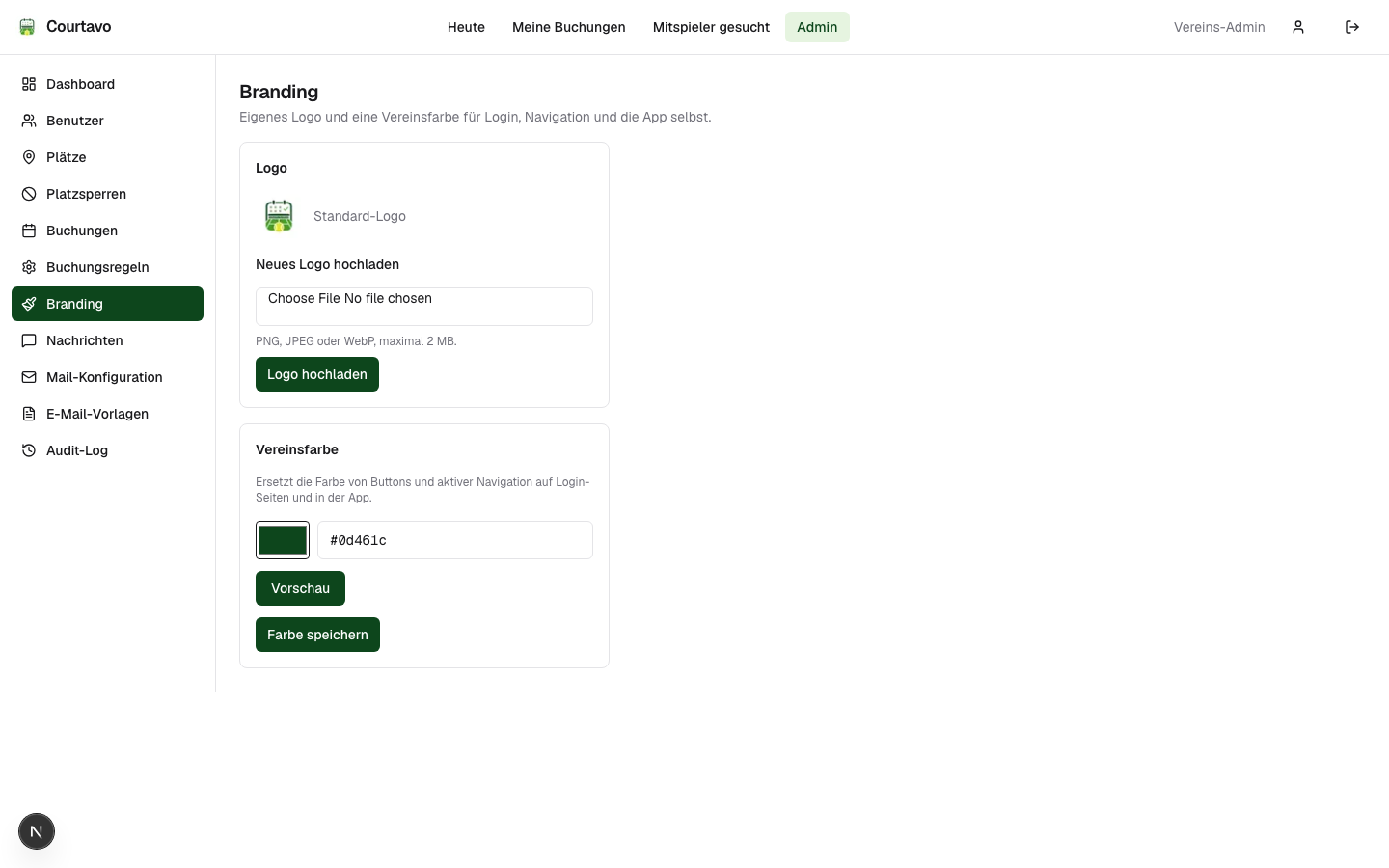
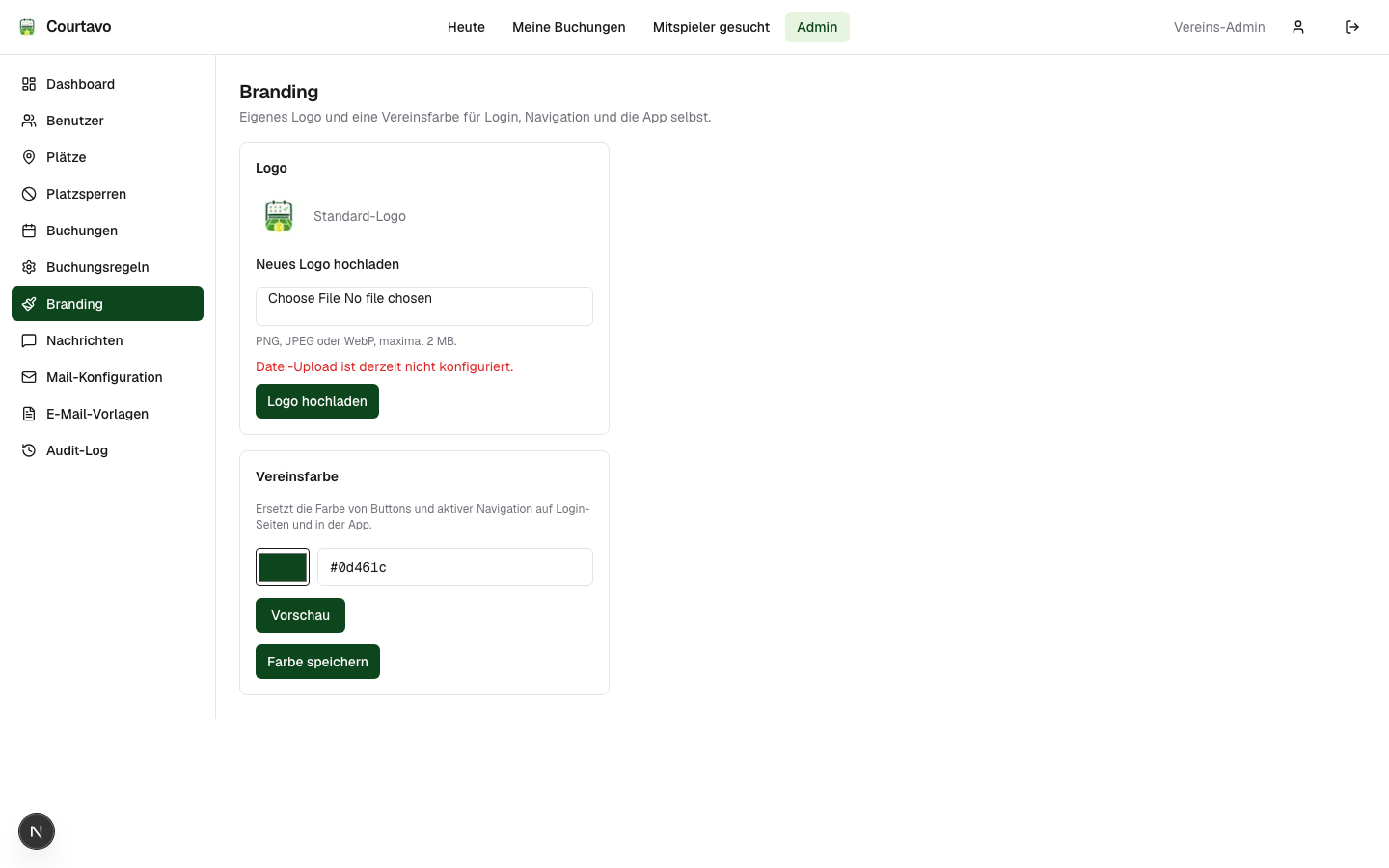
  1. Branding-Seite mit Standardfarbe
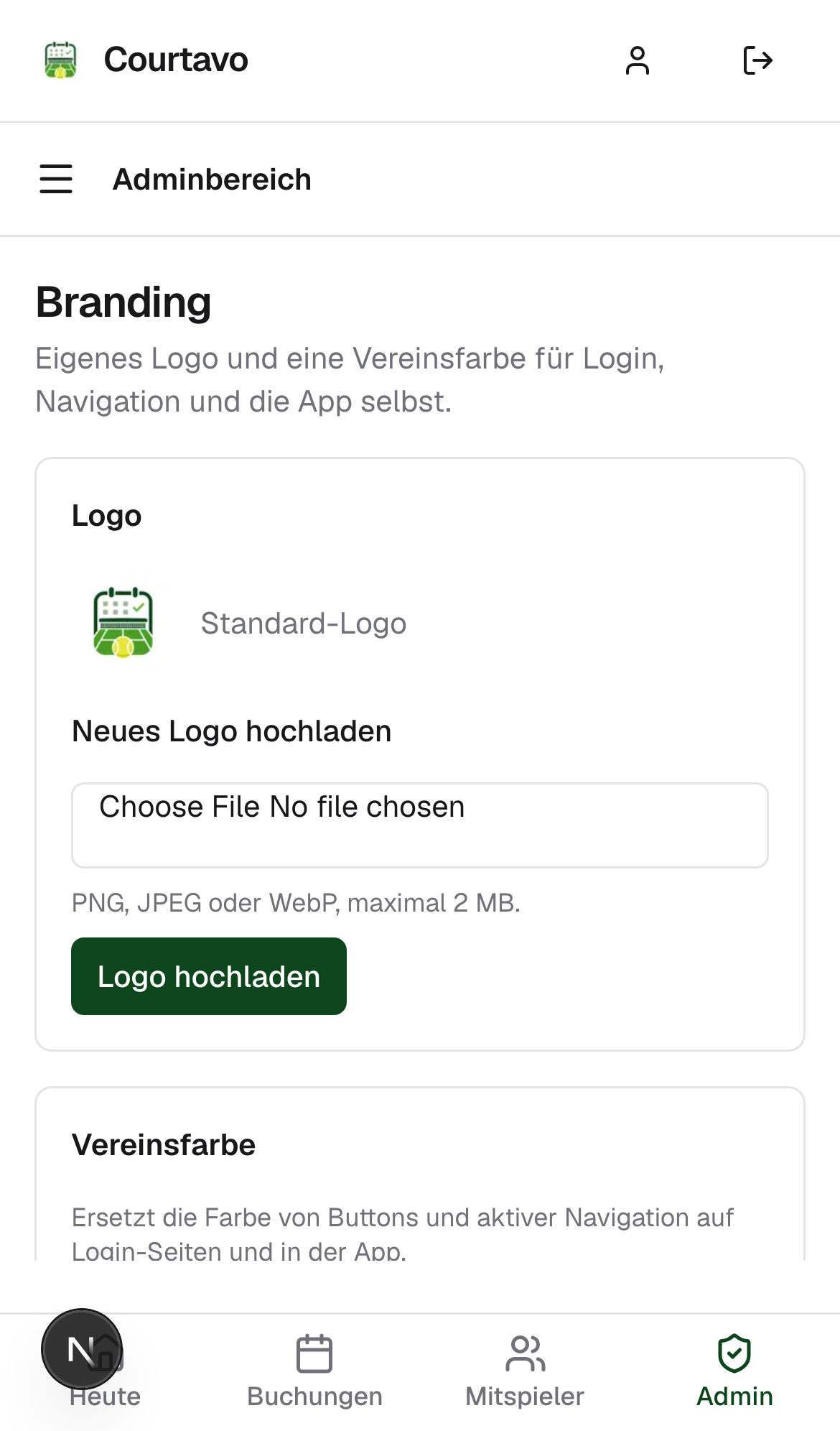
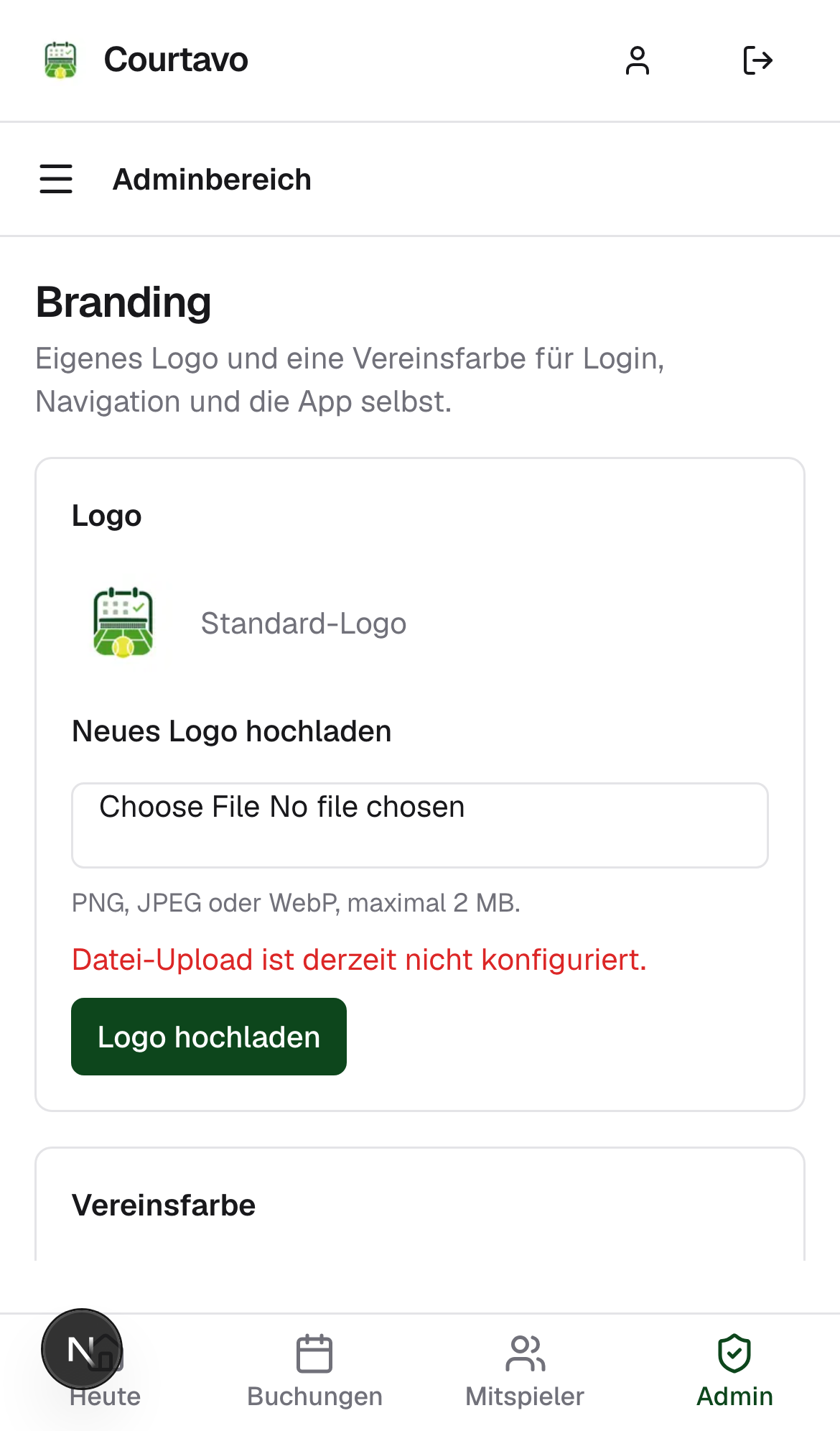
    Branding-Seite mit Standardfarbe, mobile Ansicht

    1 Branding öffnen

    Öffnen Sie im Adminbereich „Branding" und scrollen Sie zum Abschnitt „Vereinsfarbe".

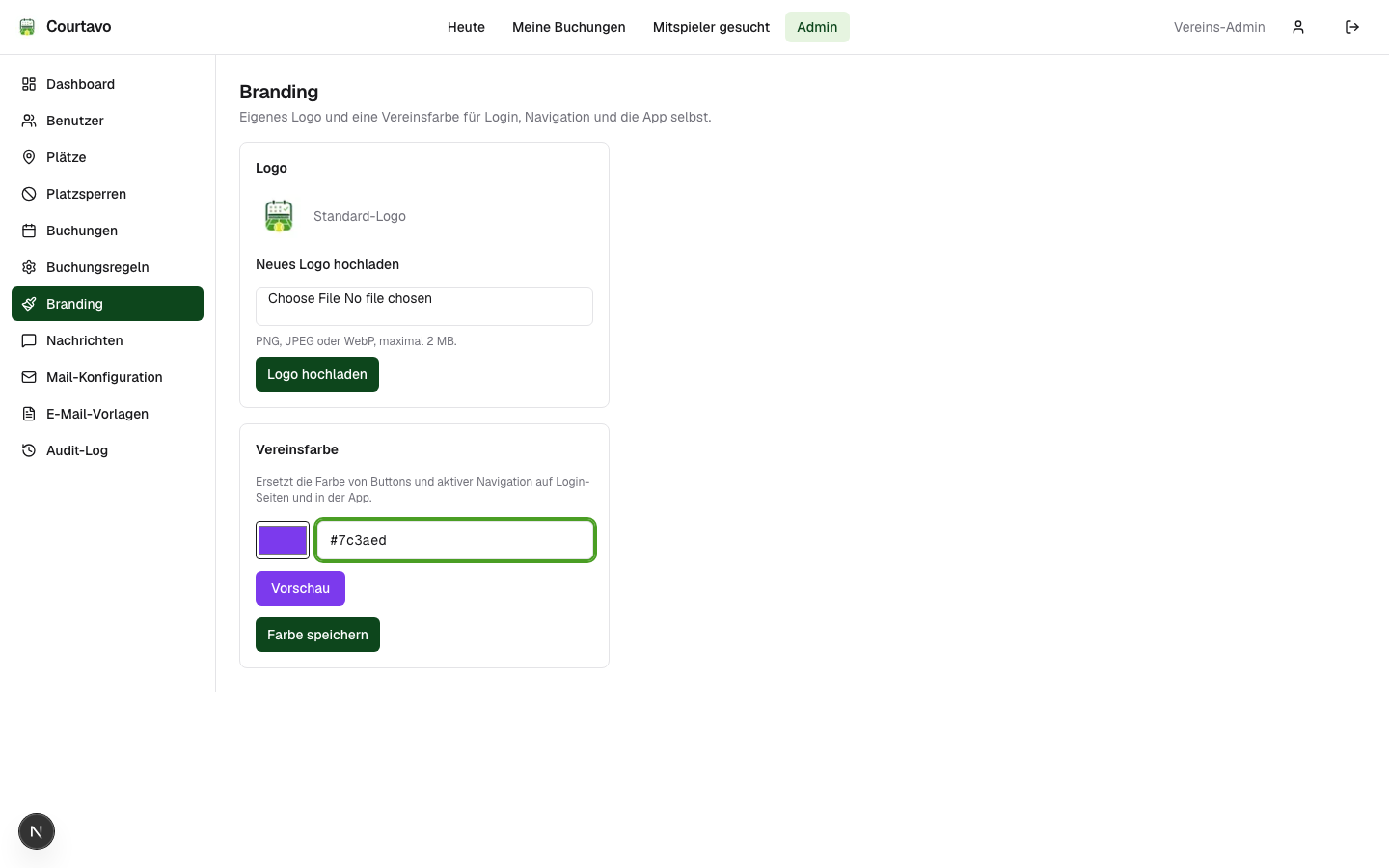
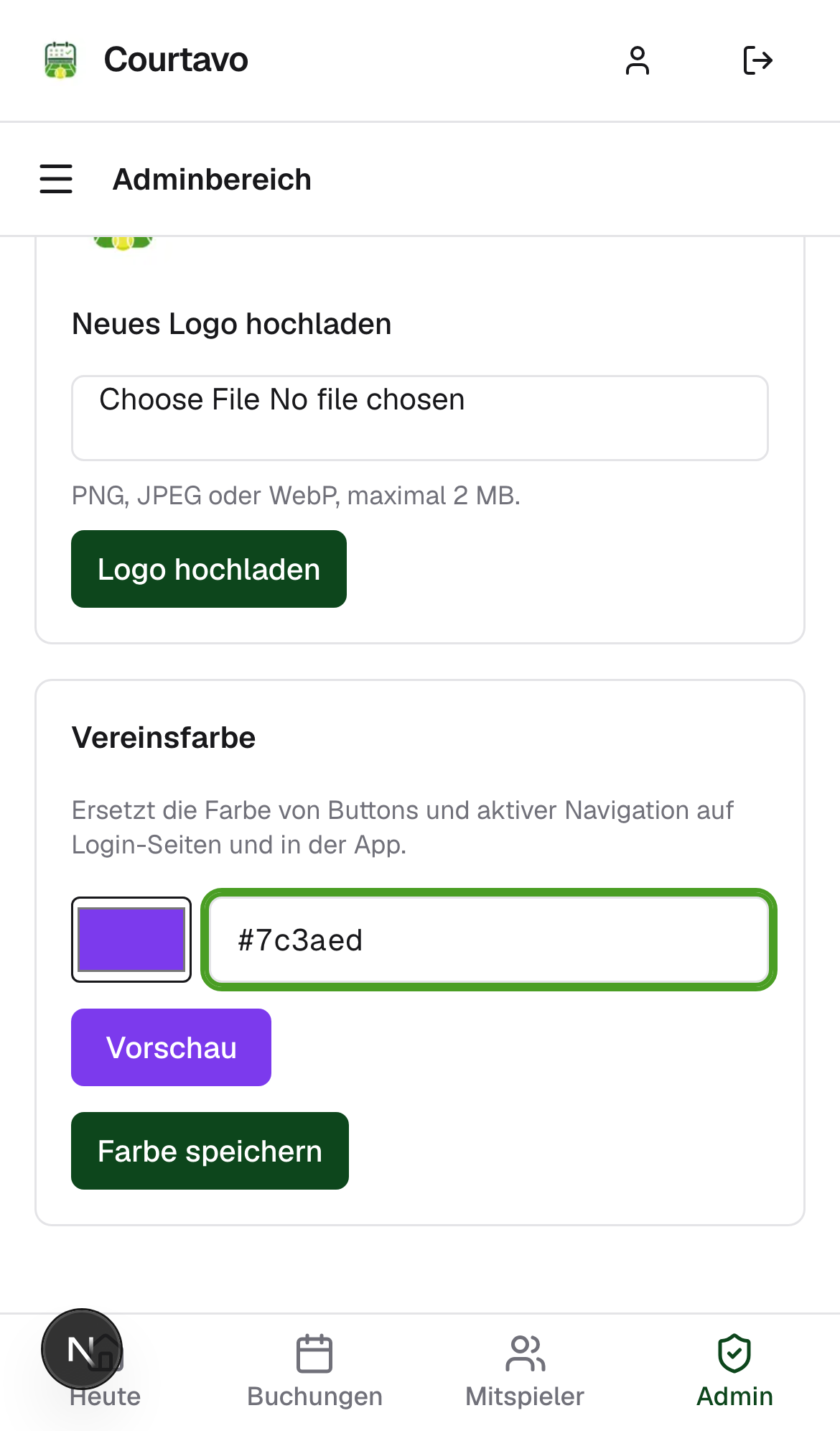
  2. Farbe ausgewählt
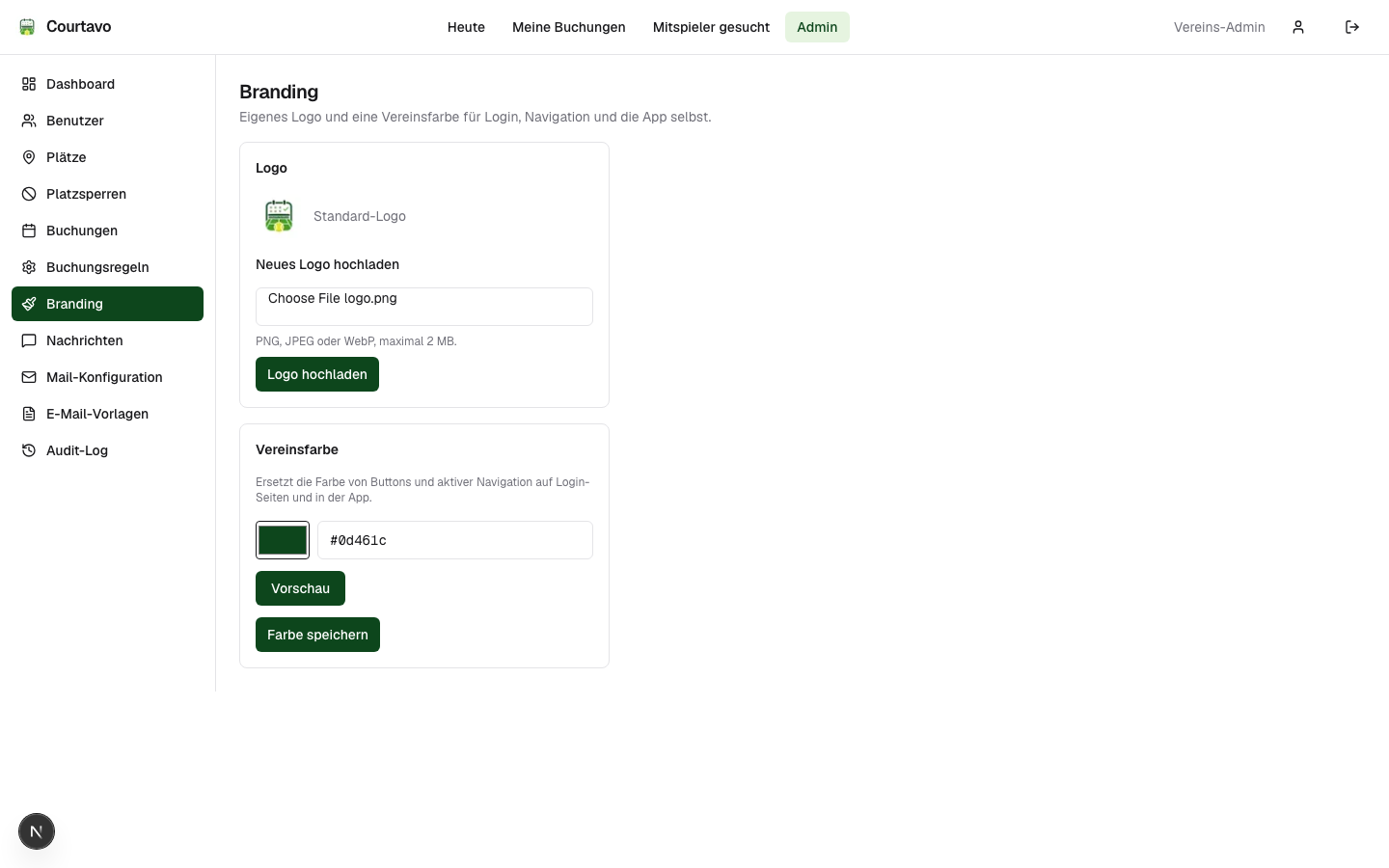
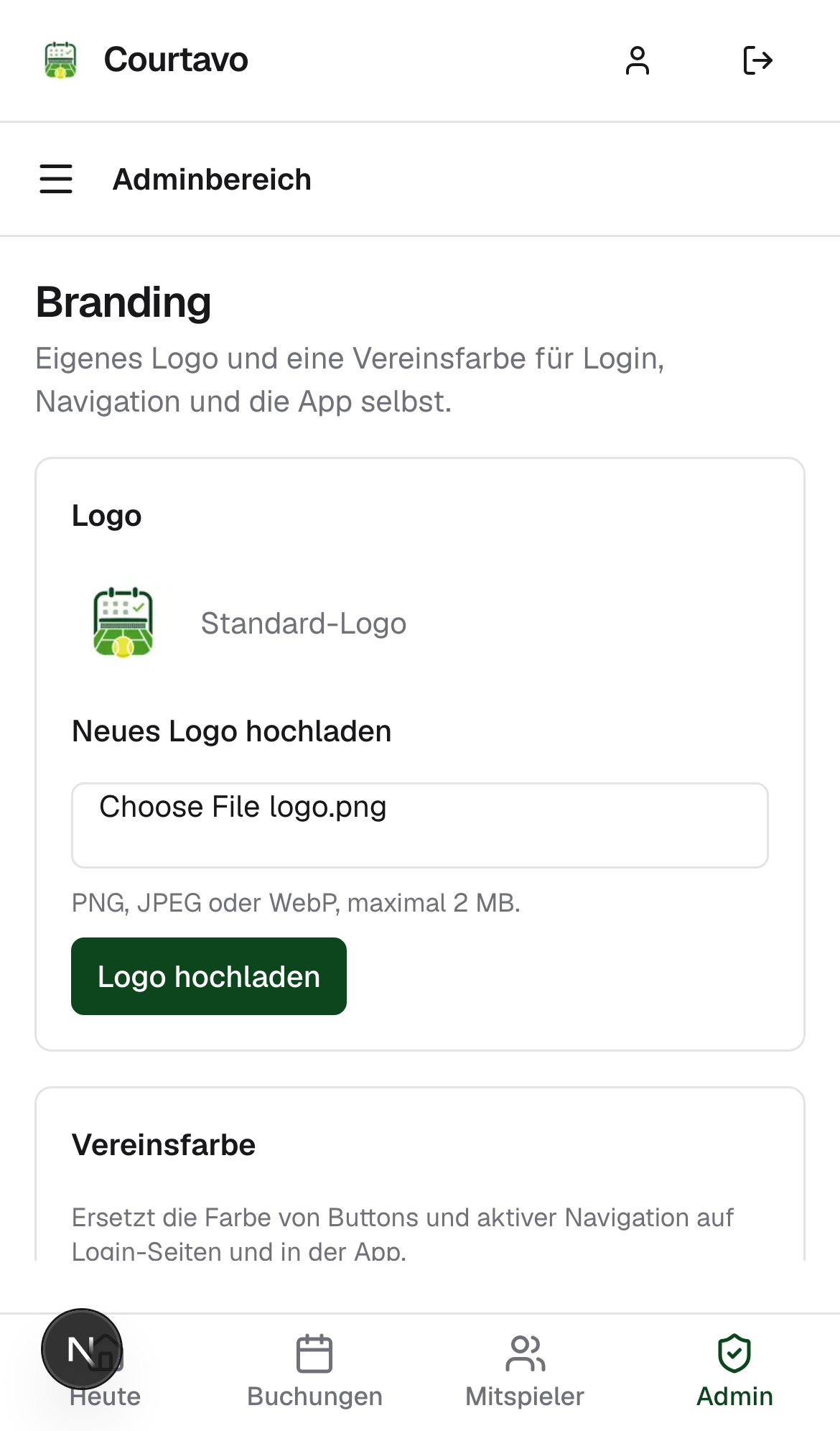
    Farbe ausgewählt, mobile Ansicht

    2 Farbe wählen

    Nutzen Sie den Farbwähler oder tragen Sie direkt einen Hex-Code ein. Der „Vorschau"-Button zeigt die gewählte Farbe sofort.

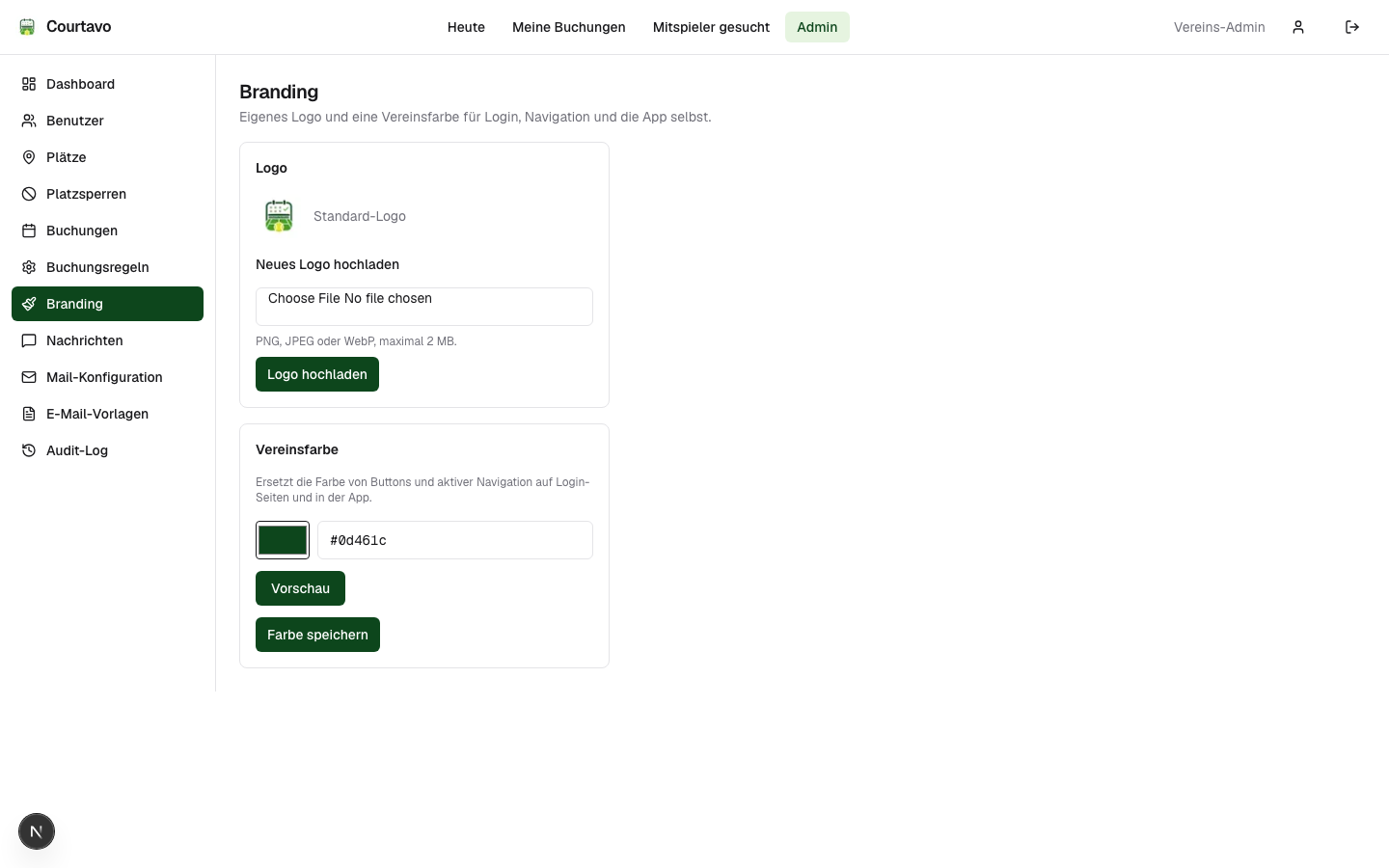
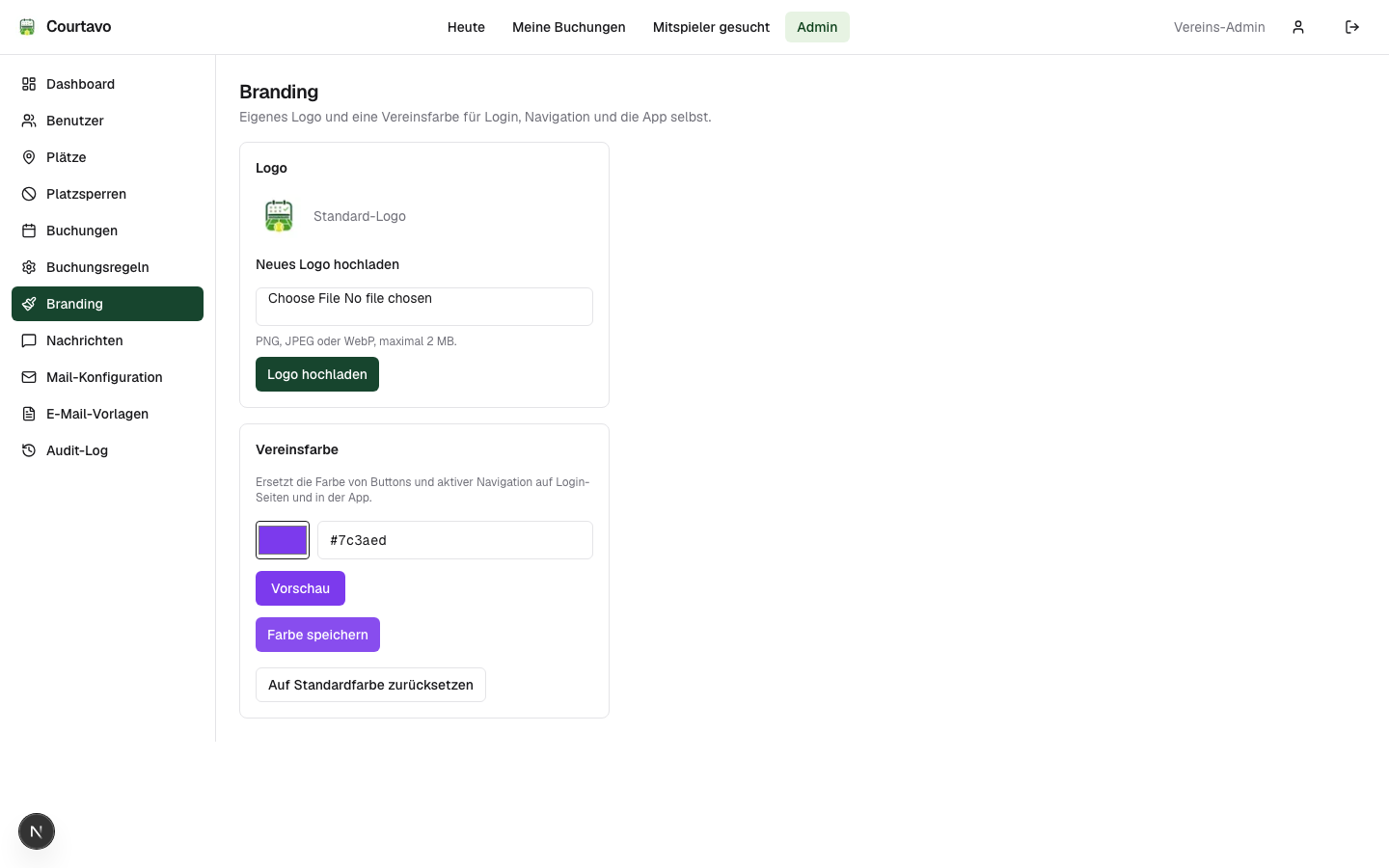
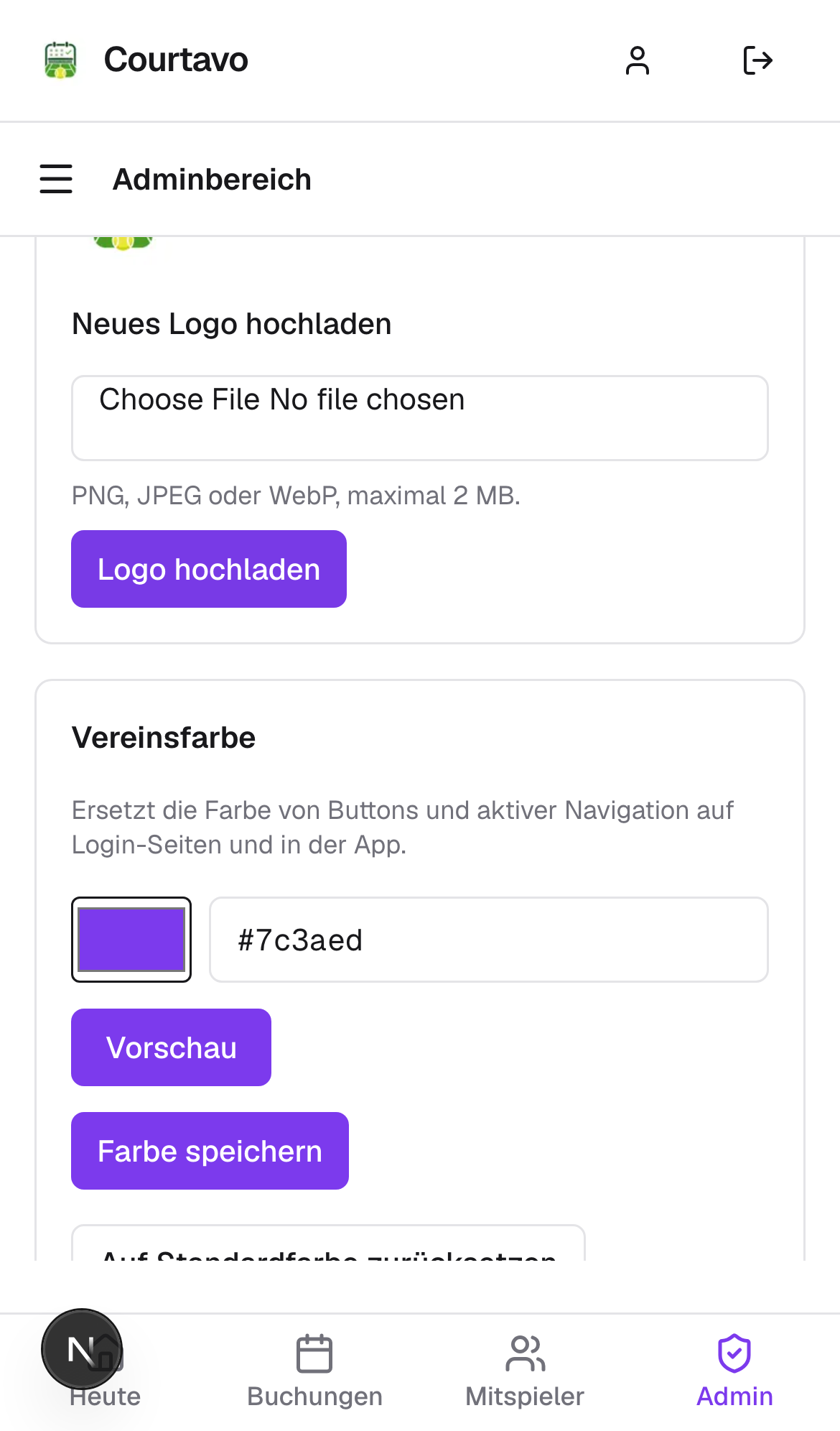
  3. Gespeicherte Vereinsfarbe
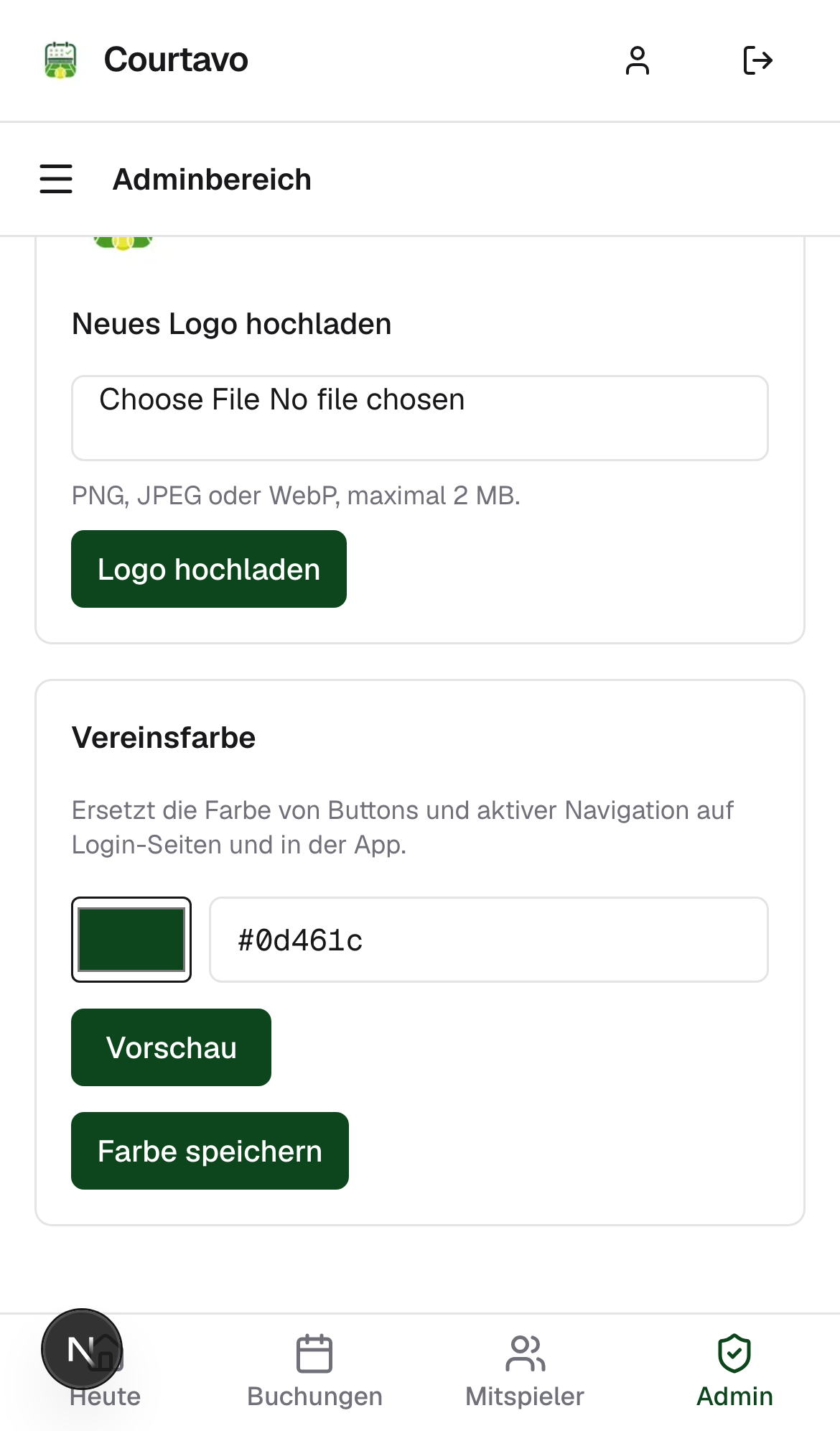
    Gespeicherte Vereinsfarbe, mobile Ansicht

    3 Farbe speichern

    Klicken Sie auf „Farbe speichern". Die neue Farbe gilt sofort — sichtbar unter anderem an der aktiven Markierung in der linken Navigation. Über „Auf Standardfarbe zurücksetzen" lässt sich die Änderung jederzeit rückgängig machen.

← Zur Übersicht

3. Platzregeln definieren

Legen Sie für einen einzelnen Platz individuelle Öffnungszeiten und erlaubte Wochentage fest, die von den globalen Buchungsregeln des Vereins abweichen — z. B. für einen Platz, der nur eingeschränkt nutzbar ist.

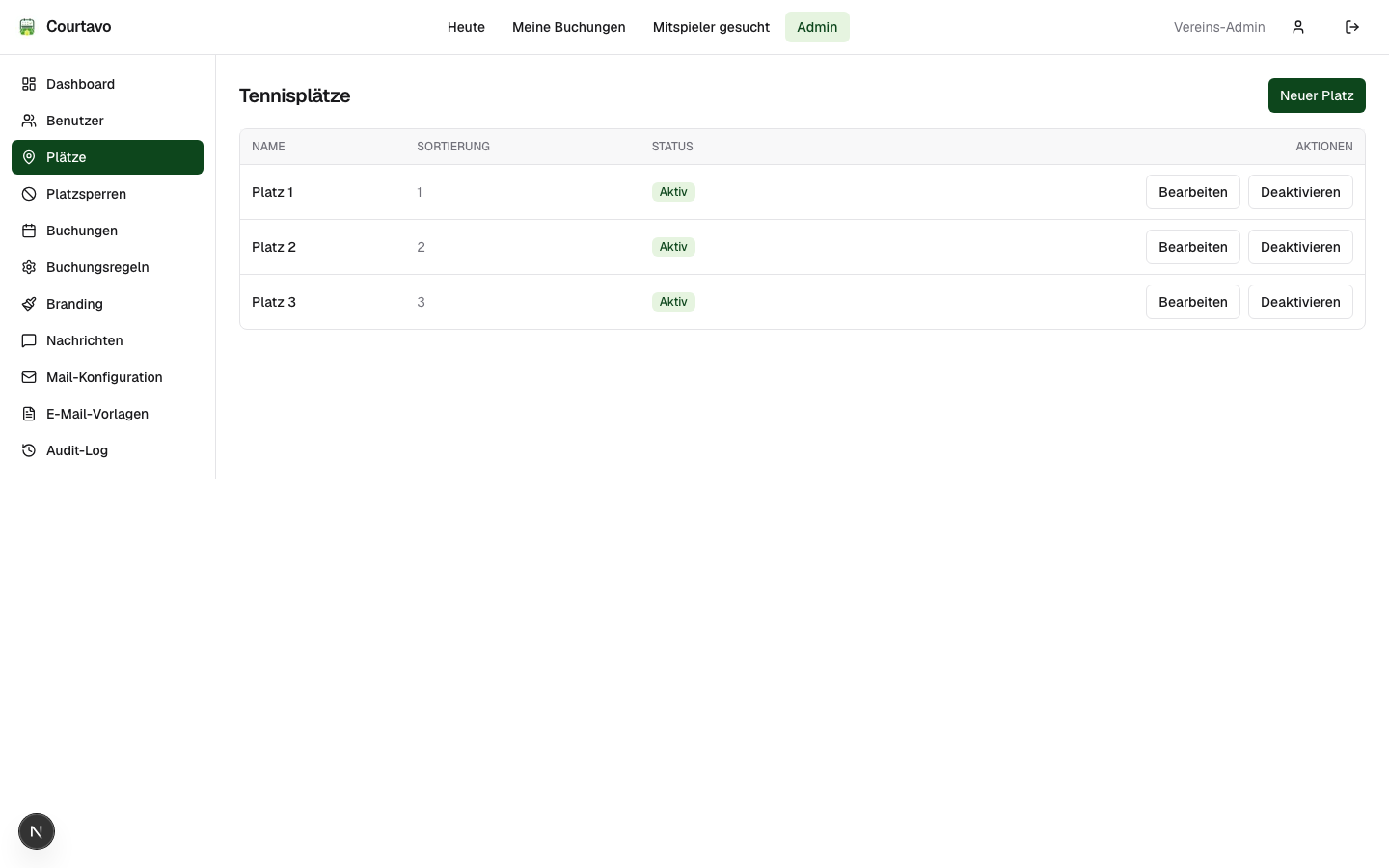
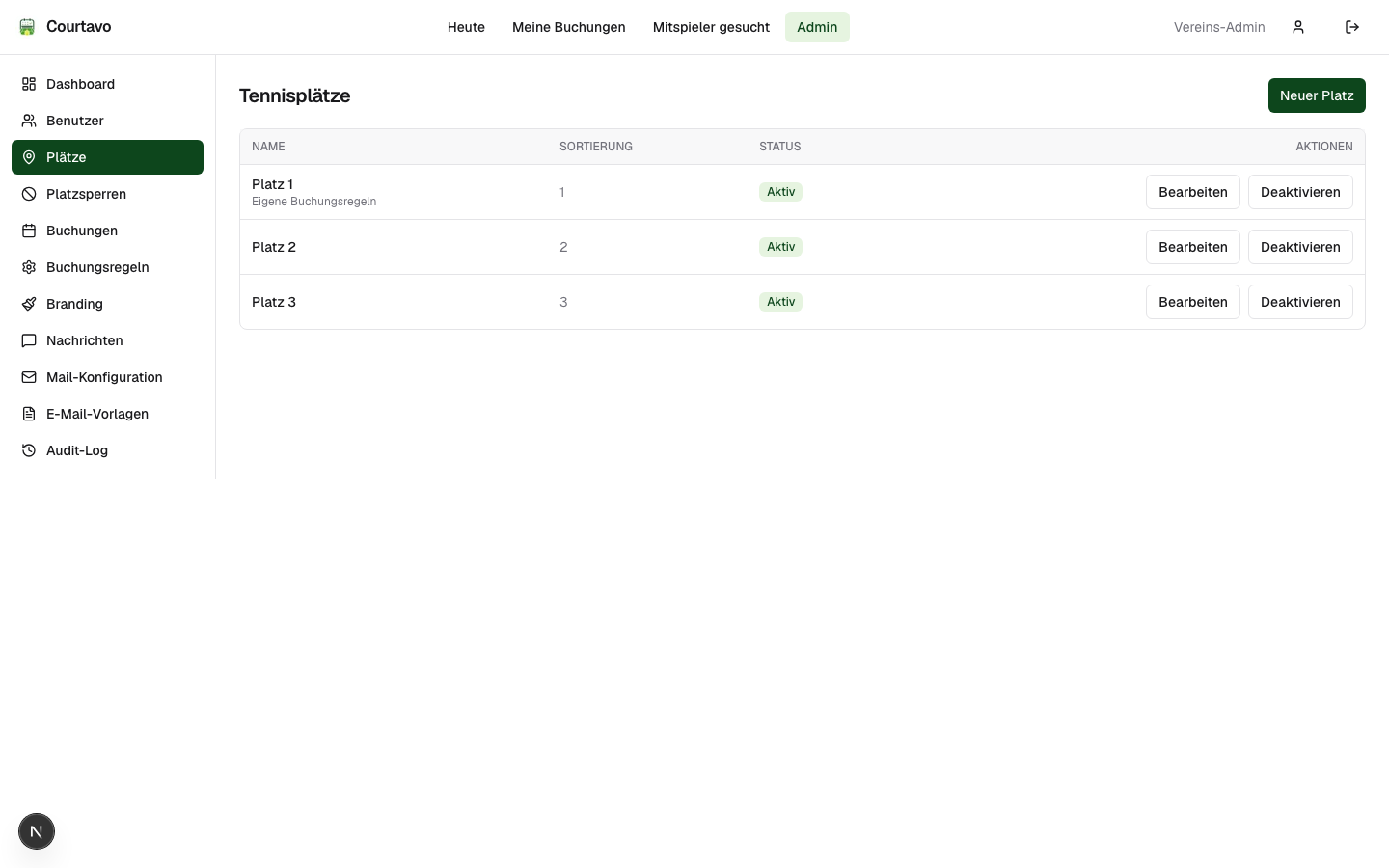
  1. Platzliste
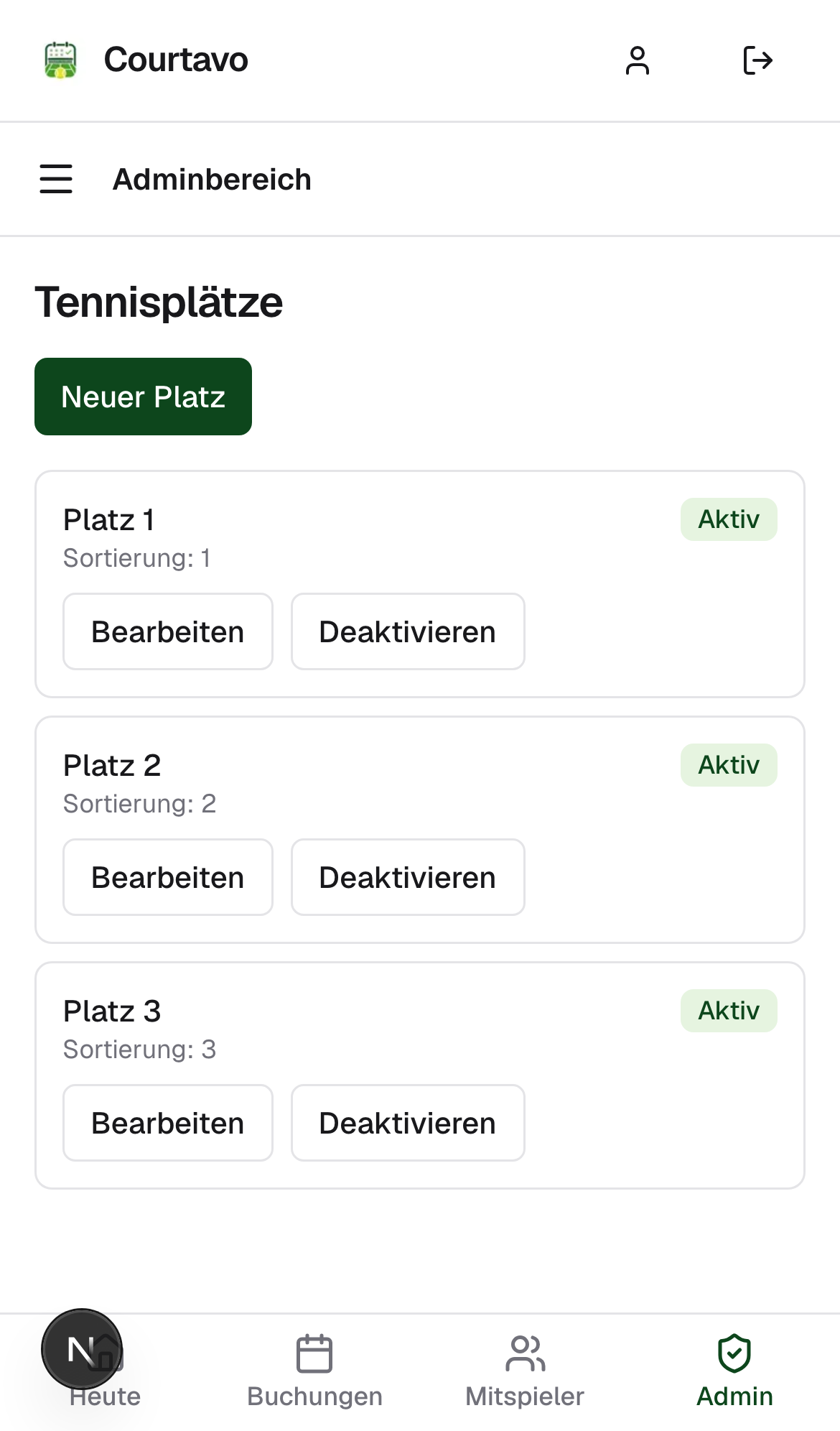
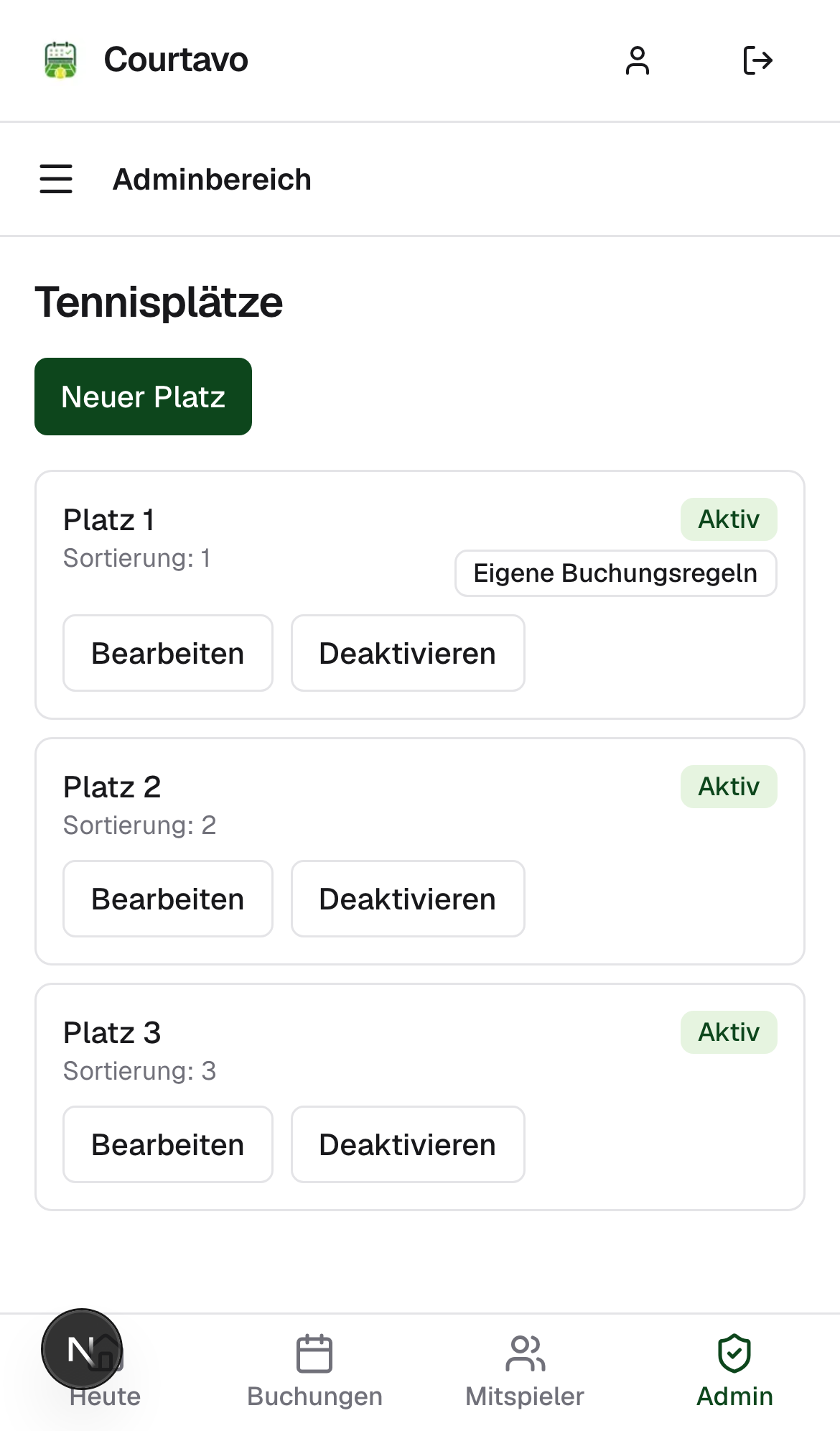
    Platzliste, mobile Ansicht

    1 Platz auswählen

    Öffnen Sie „Plätze" und klicken Sie bei dem gewünschten Platz auf „Bearbeiten".

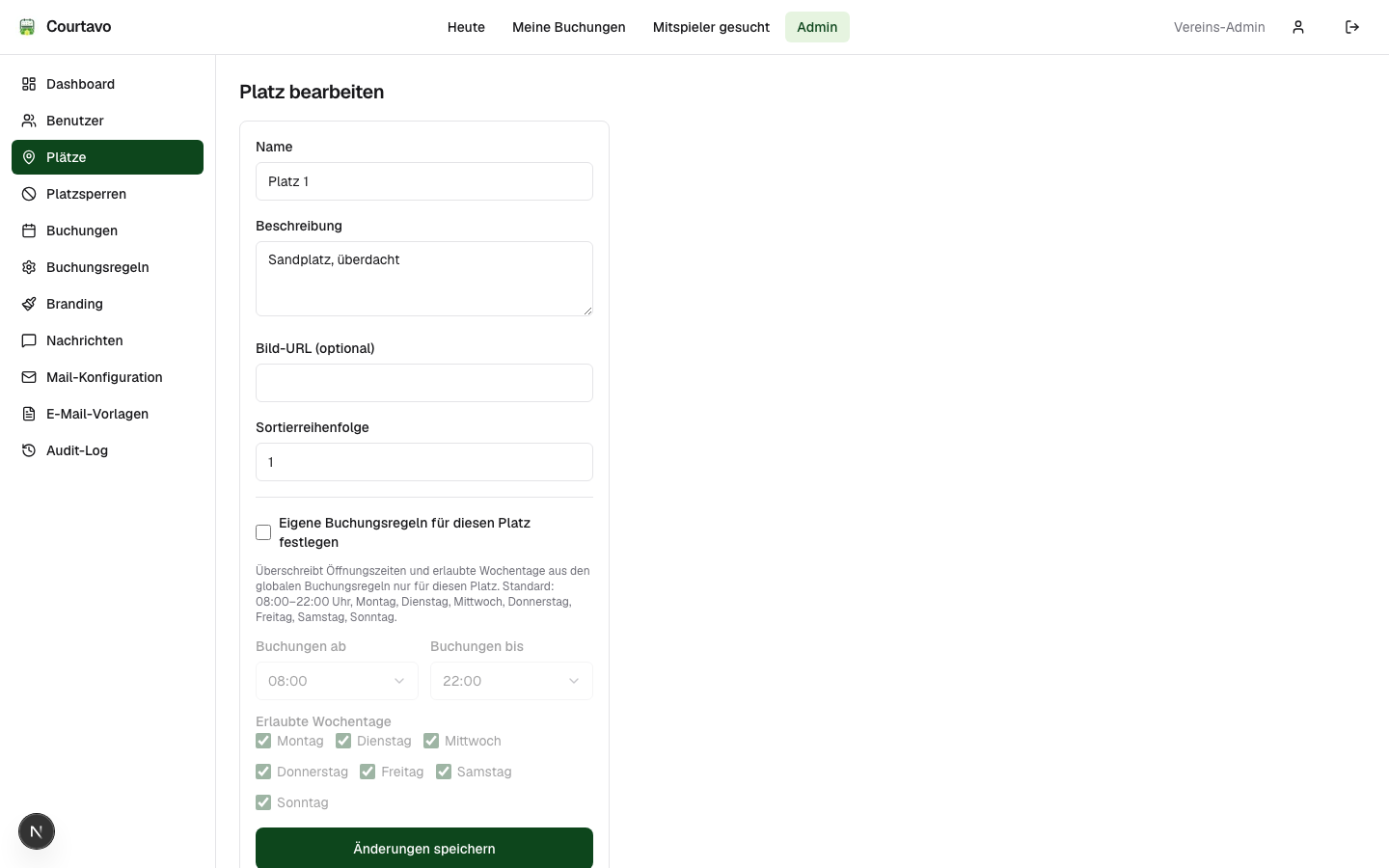
  2. Formular mit globalen Standardwerten
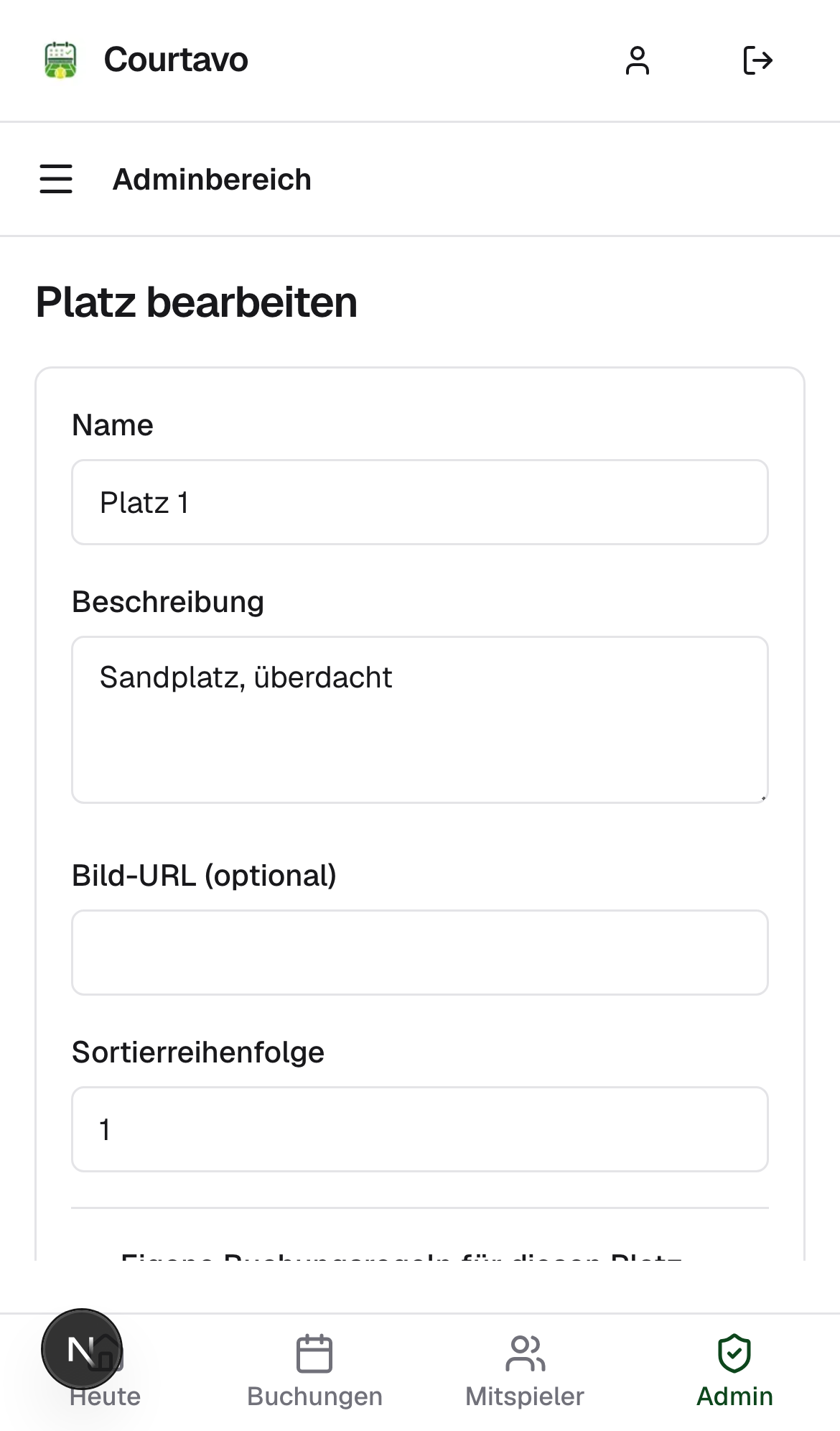
    Formular mit globalen Standardwerten, mobile Ansicht

    2 Formular öffnen

    Das Bearbeiten-Formular zeigt zunächst die globalen Standard-Buchungsregeln des Vereins, ausgegraut und nicht editierbar.

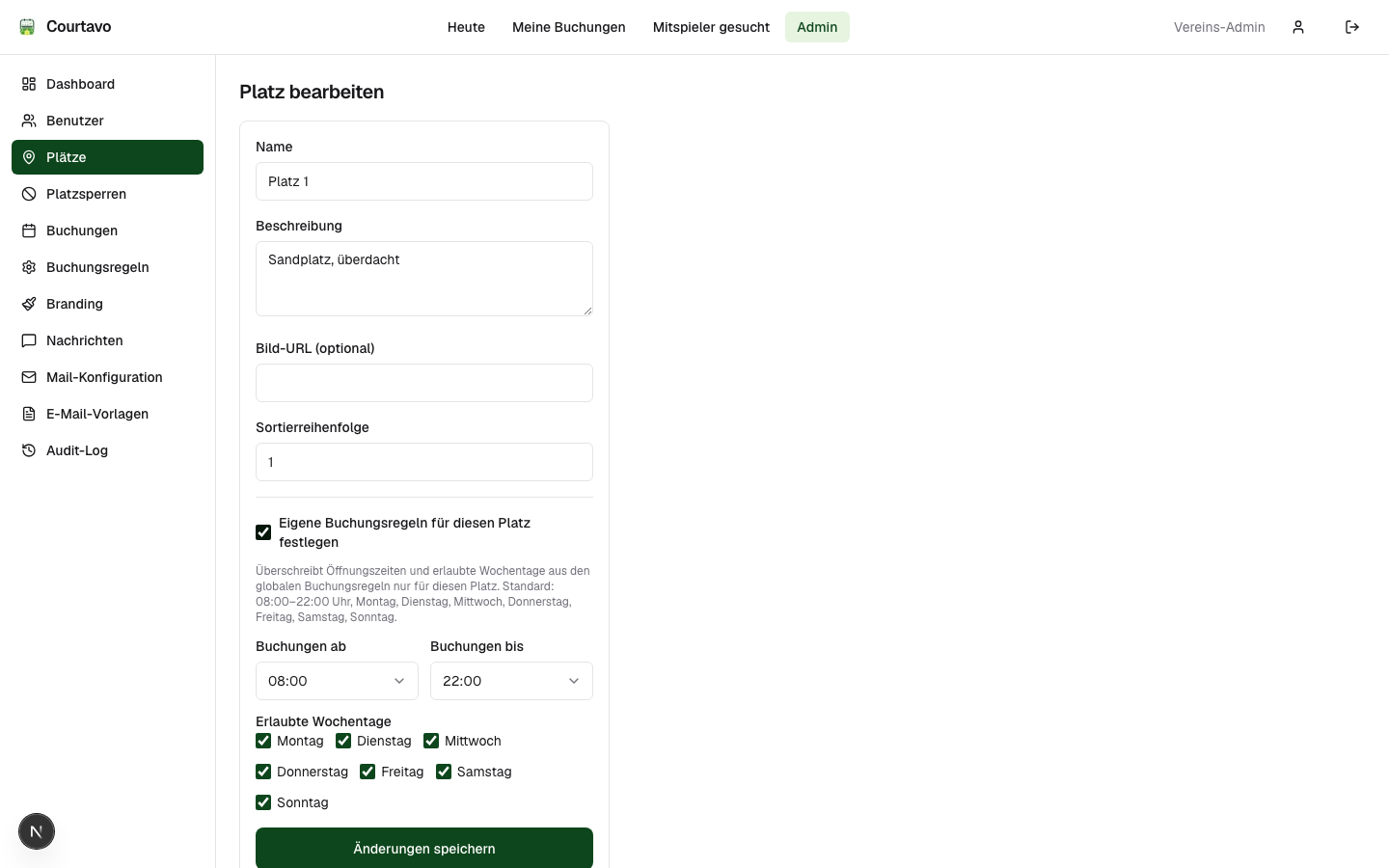
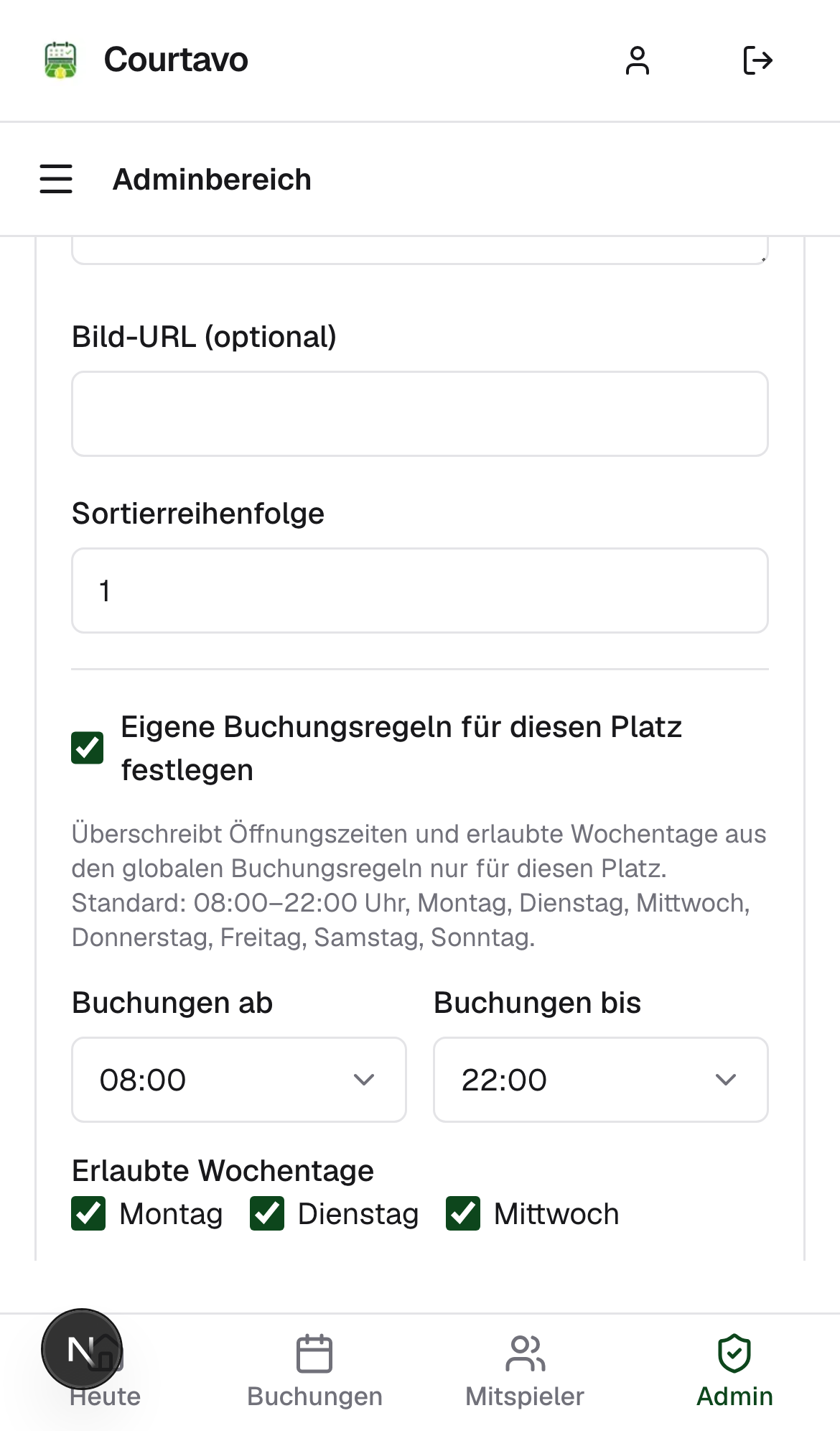
  3. Eigene Buchungsregeln aktiviert
    Eigene Buchungsregeln aktiviert, mobile Ansicht

    3 Eigene Regeln aktivieren

    Aktivieren Sie „Eigene Buchungsregeln für diesen Platz festlegen" — die Felder für Öffnungszeiten und Wochentage werden bearbeitbar.

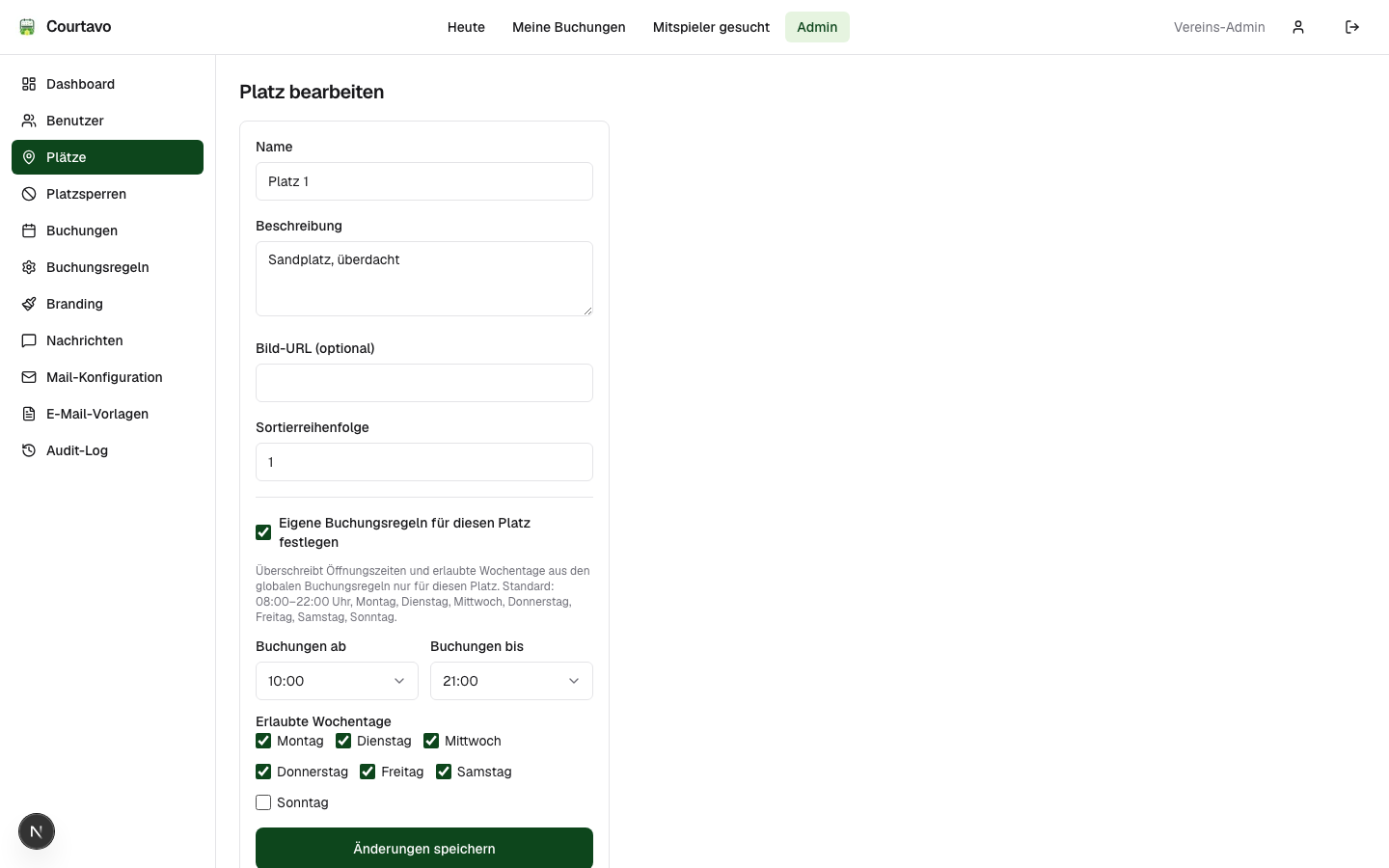
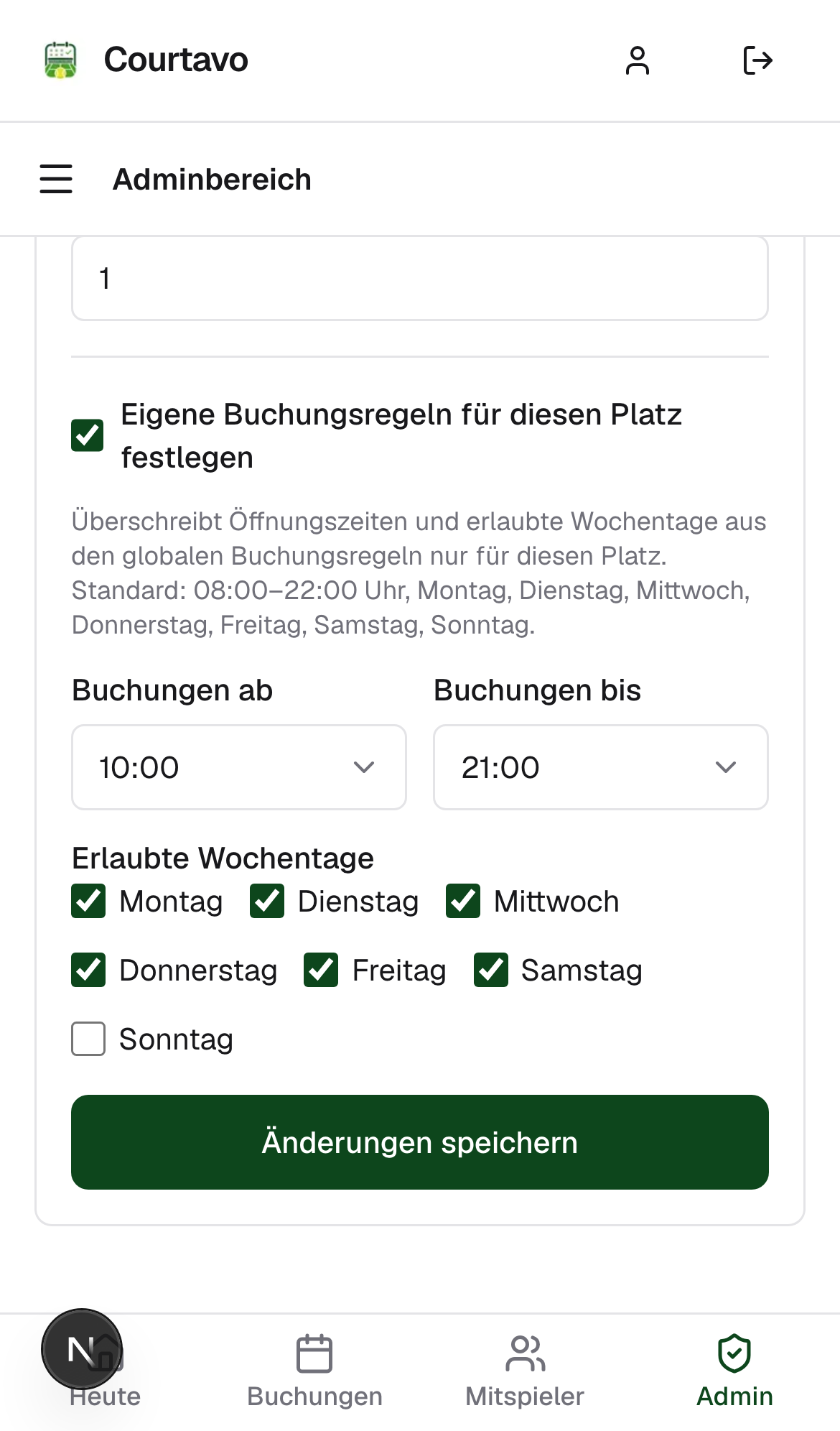
  4. Angepasste Öffnungszeiten und Wochentage
    Angepasste Öffnungszeiten und Wochentage, mobile Ansicht

    4 Regeln anpassen

    Passen Sie „Buchungen ab"/„Buchungen bis" sowie die erlaubten Wochentage individuell für diesen Platz an.

  5. Platzliste mit Hinweis Eigene Buchungsregeln
    Platzliste mit Hinweis Eigene Buchungsregeln, mobile Ansicht

    5 Speichern

    Klicken Sie auf „Änderungen speichern". In der Platzliste erscheint danach der Hinweis „Eigene Buchungsregeln" unter dem Platznamen.

← Zur Übersicht

4. Benutzer anlegen

Legen Sie ein neues Vereinsmitglied an. Es erhält automatisch eine E-Mail mit einem Link, um selbst ein Passwort festzulegen.

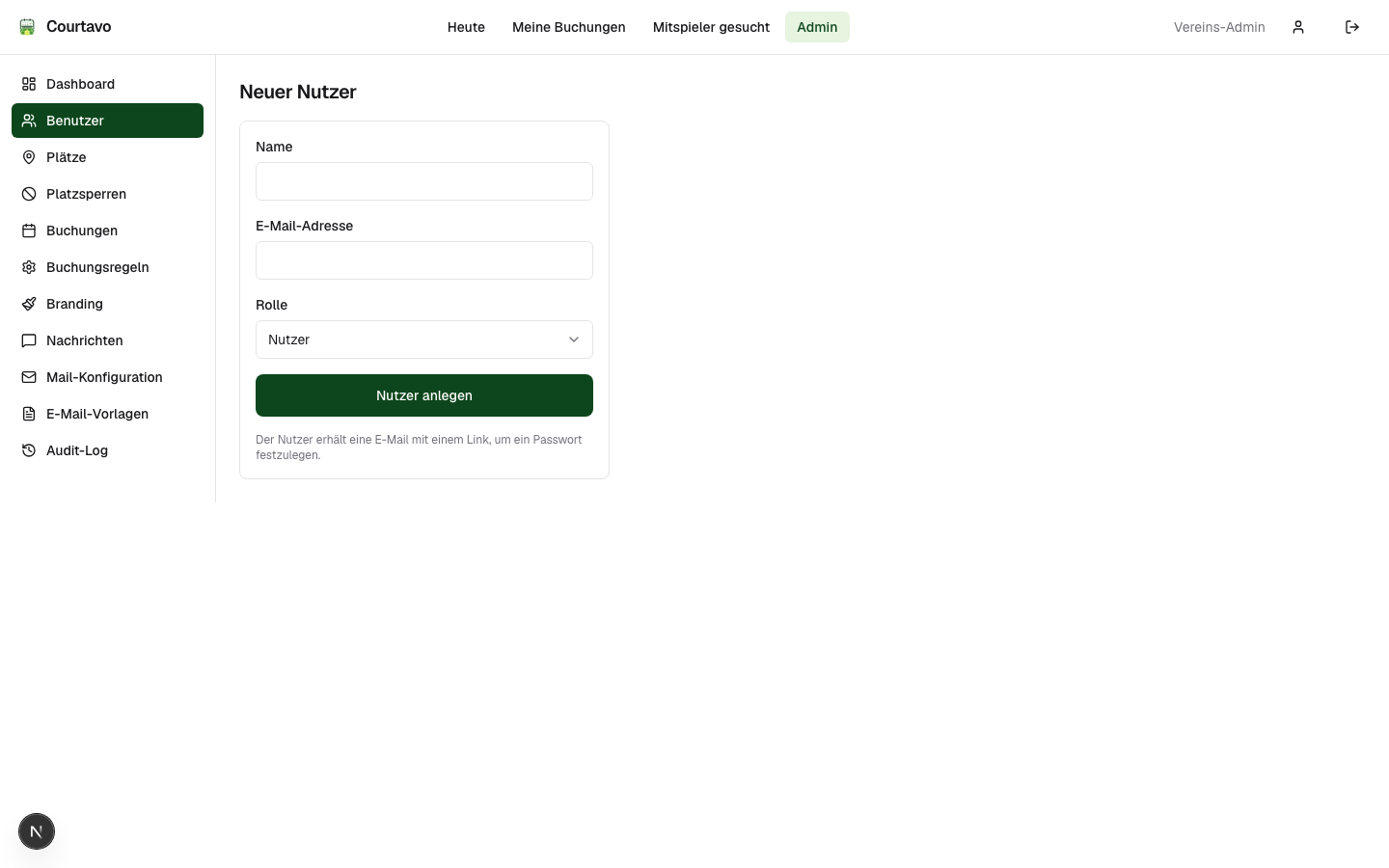
  1. Formular Neuer Nutzer
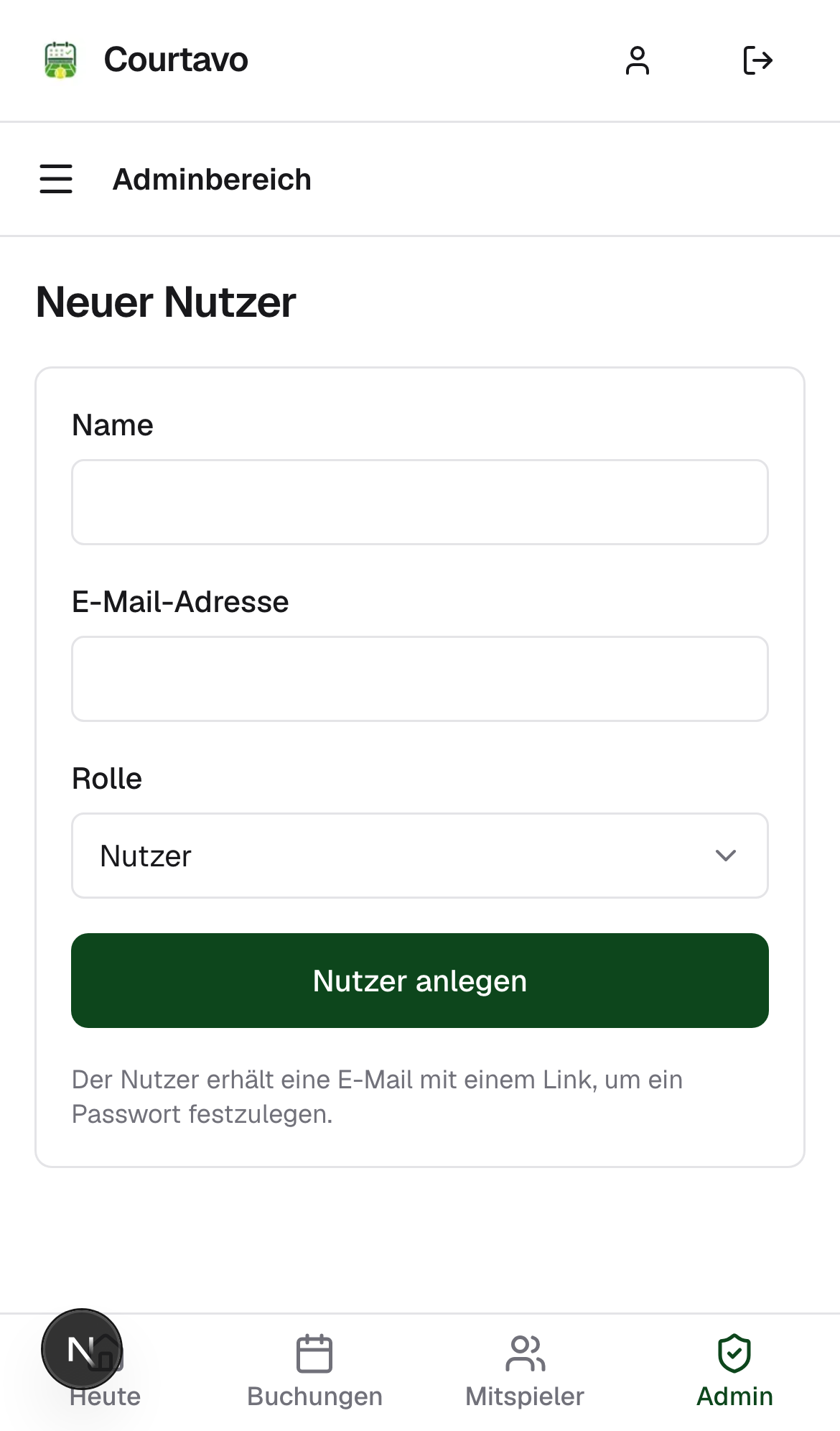
    Formular Neuer Nutzer, mobile Ansicht

    1 Formular öffnen

    Öffnen Sie „Benutzer" → „Neuer Nutzer".

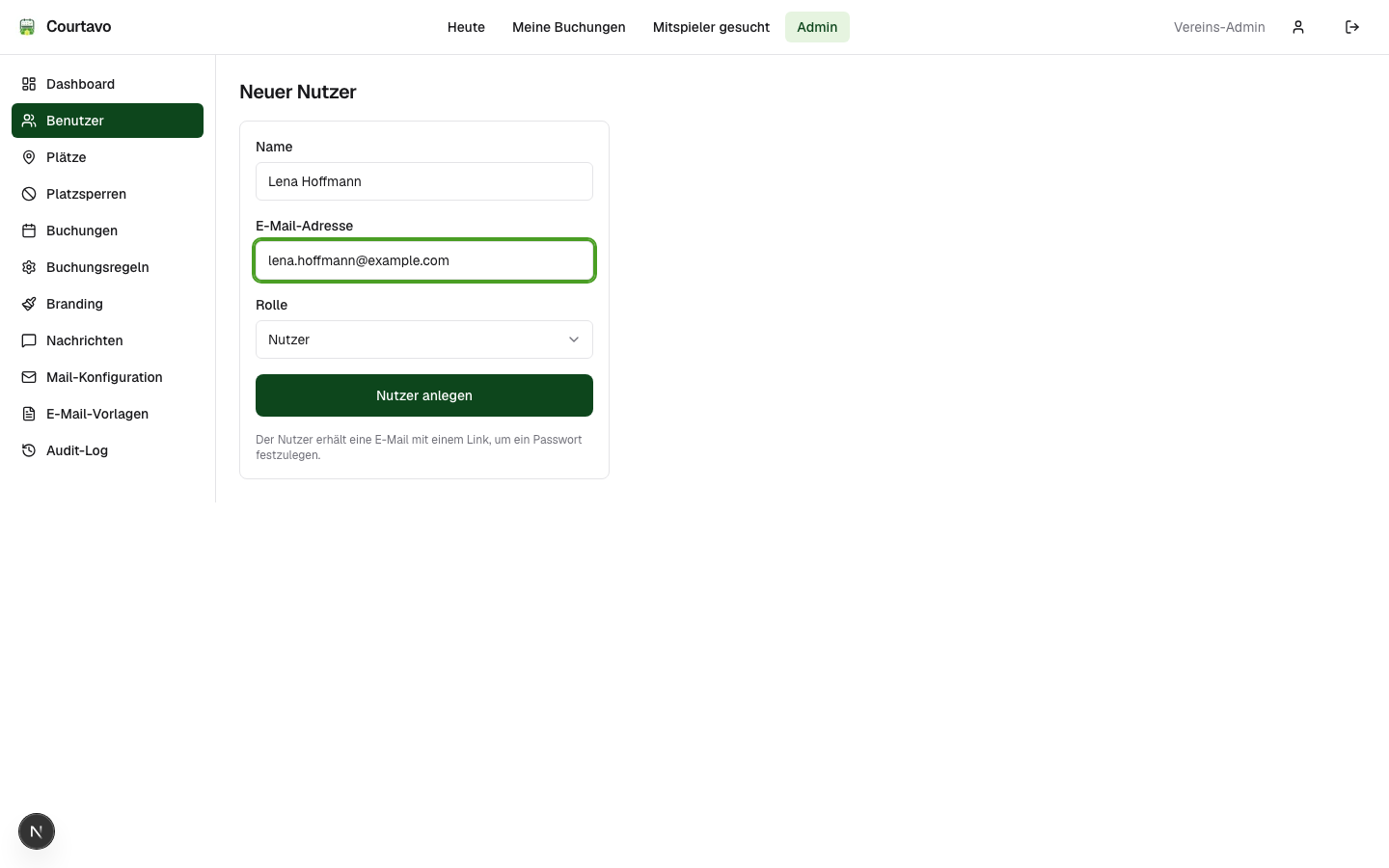
  2. Ausgefülltes Formular
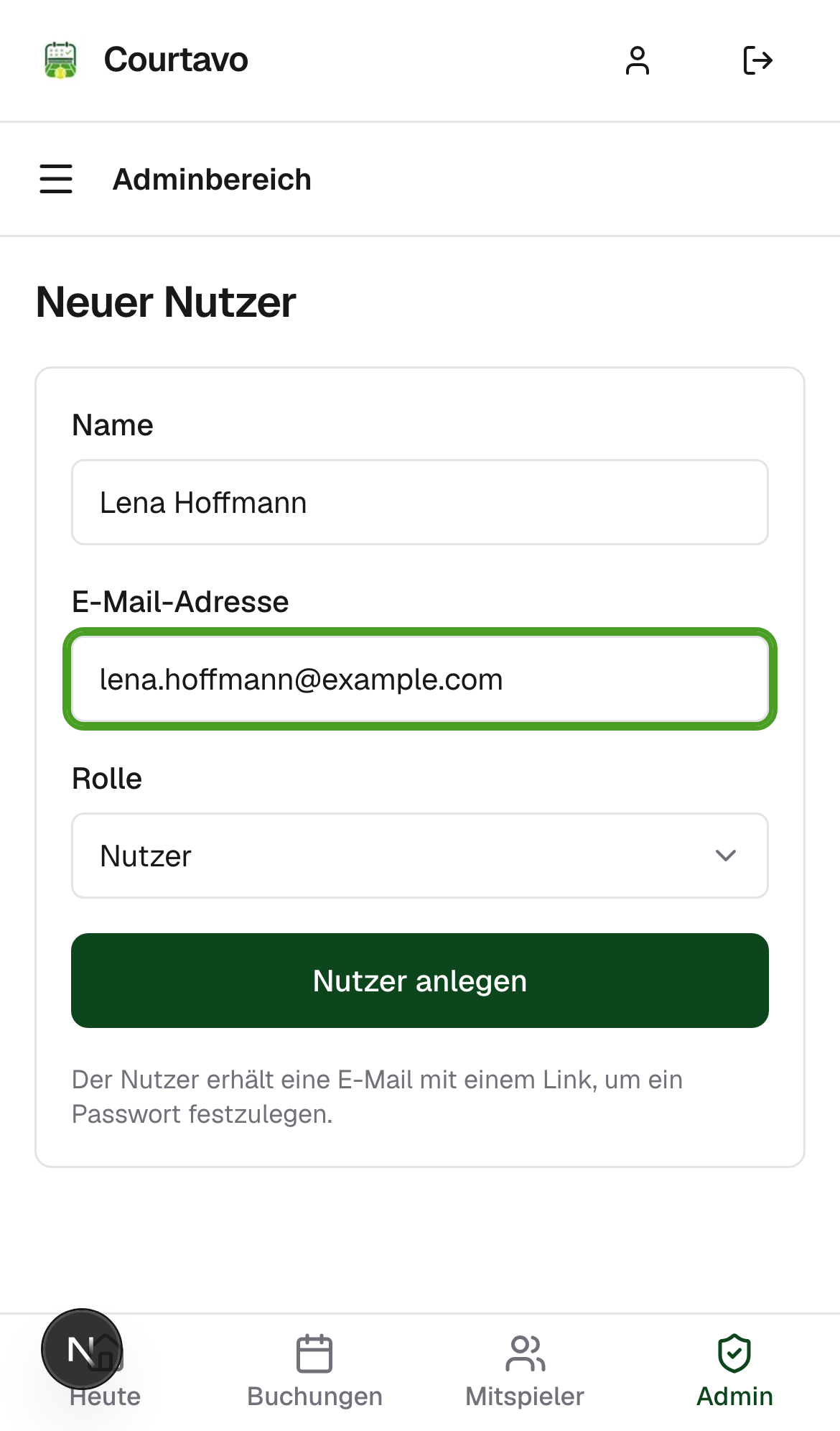
    Ausgefülltes Formular, mobile Ansicht

    2 Daten eintragen

    Tragen Sie Name und E-Mail-Adresse ein und wählen Sie die Rolle „Nutzer" oder „Administrator".

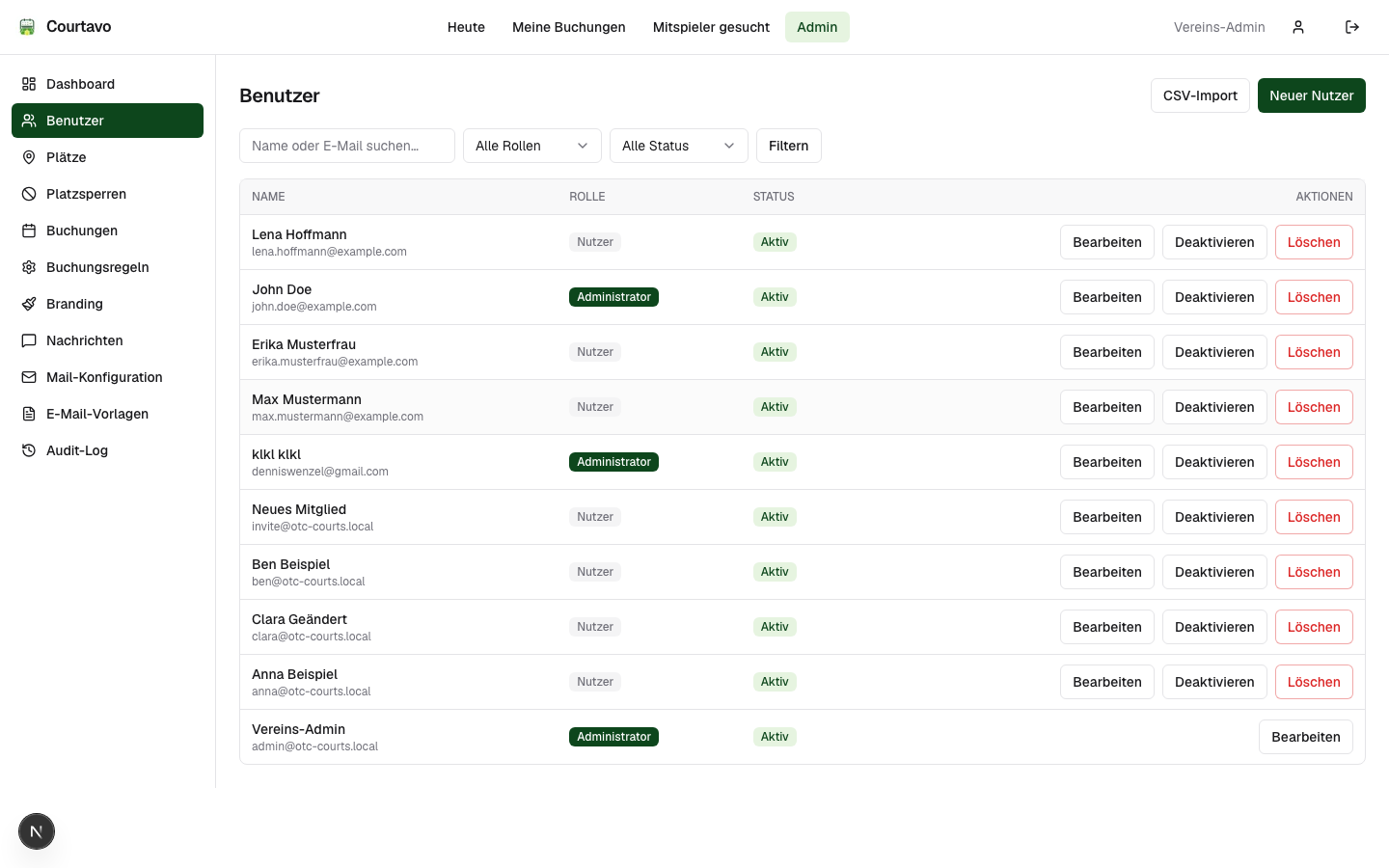
  3. Benutzerliste mit neu angelegtem Nutzer
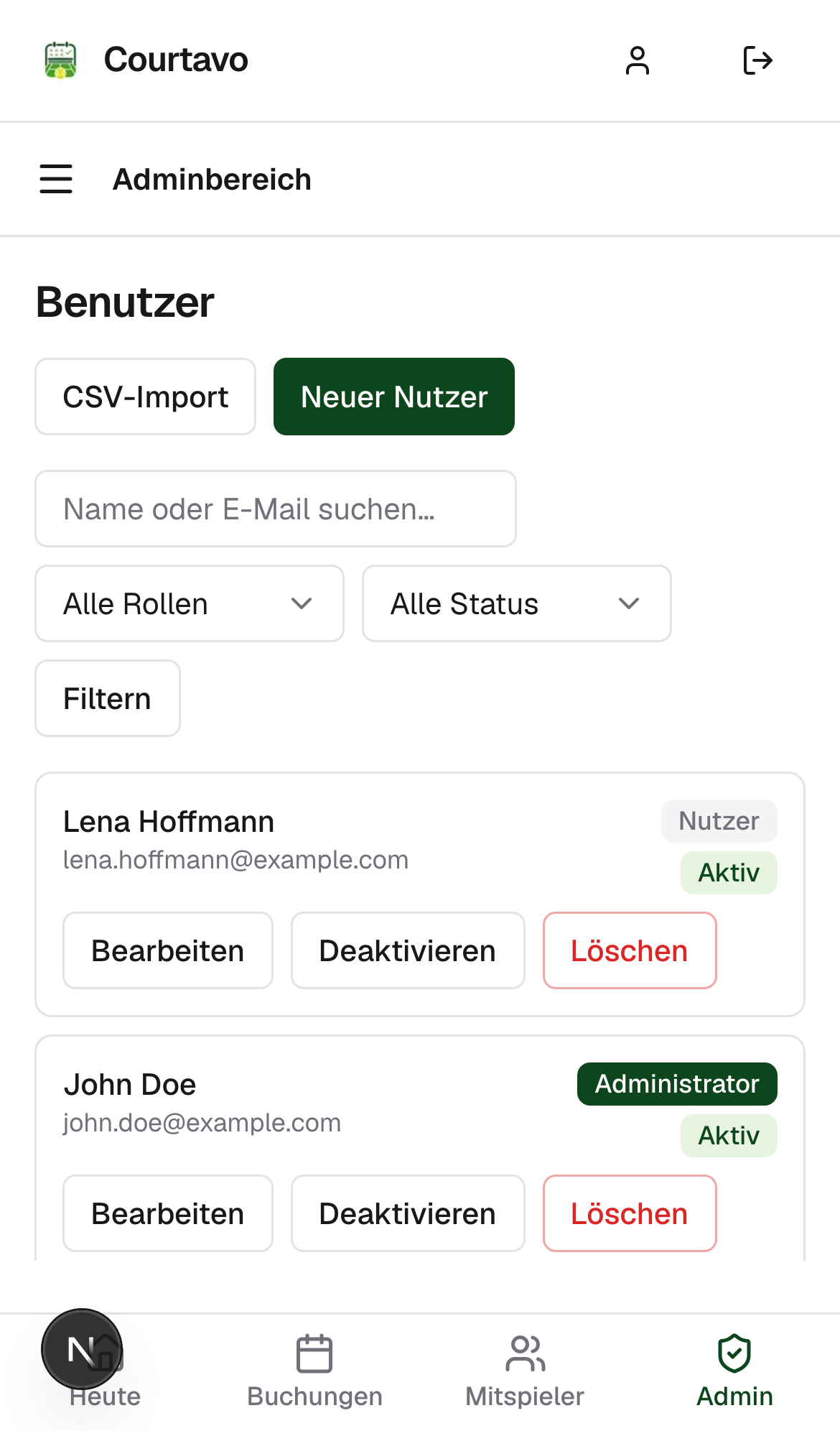
    Benutzerliste mit neu angelegtem Nutzer, mobile Ansicht

    3 Anlegen

    Klicken Sie auf „Nutzer anlegen". Sie werden zur Benutzerliste weitergeleitet, in der das neue Mitglied erscheint.

← Zur Übersicht

5. Massenbenutzer-Anlage

Importieren Sie mehrere Nutzer auf einmal per CSV-Datei — praktisch, wenn Sie z. B. die komplette Mitgliederliste eines Vereins auf einen Schlag anlegen möchten.

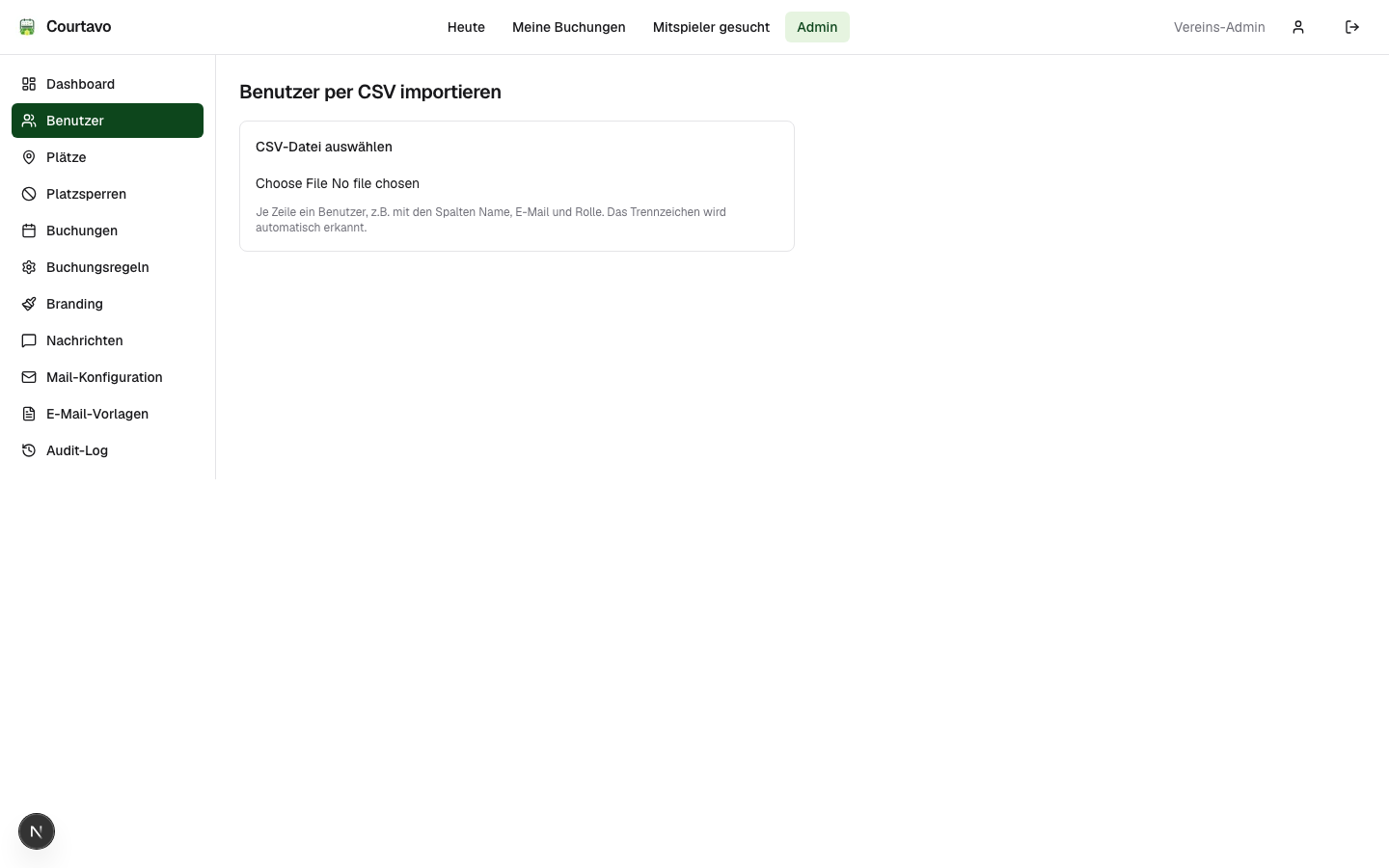
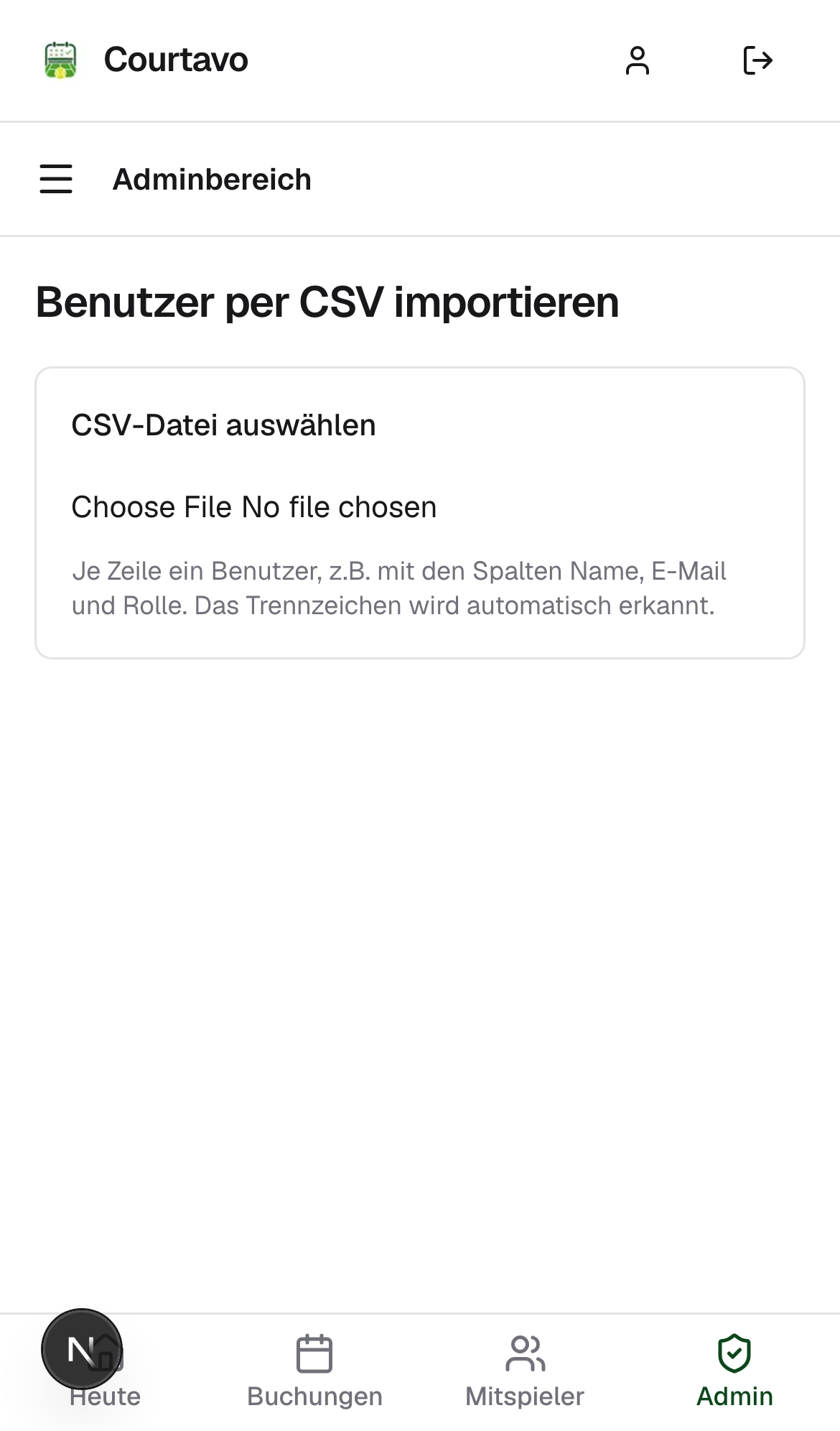
  1. CSV-Datei auswählen
    CSV-Datei auswählen, mobile Ansicht

    1 CSV-Datei hochladen

    Öffnen Sie „Benutzer" → „CSV-Import" und wählen Sie Ihre CSV-Datei aus. Das Trennzeichen (Komma oder Semikolon) wird automatisch erkannt.

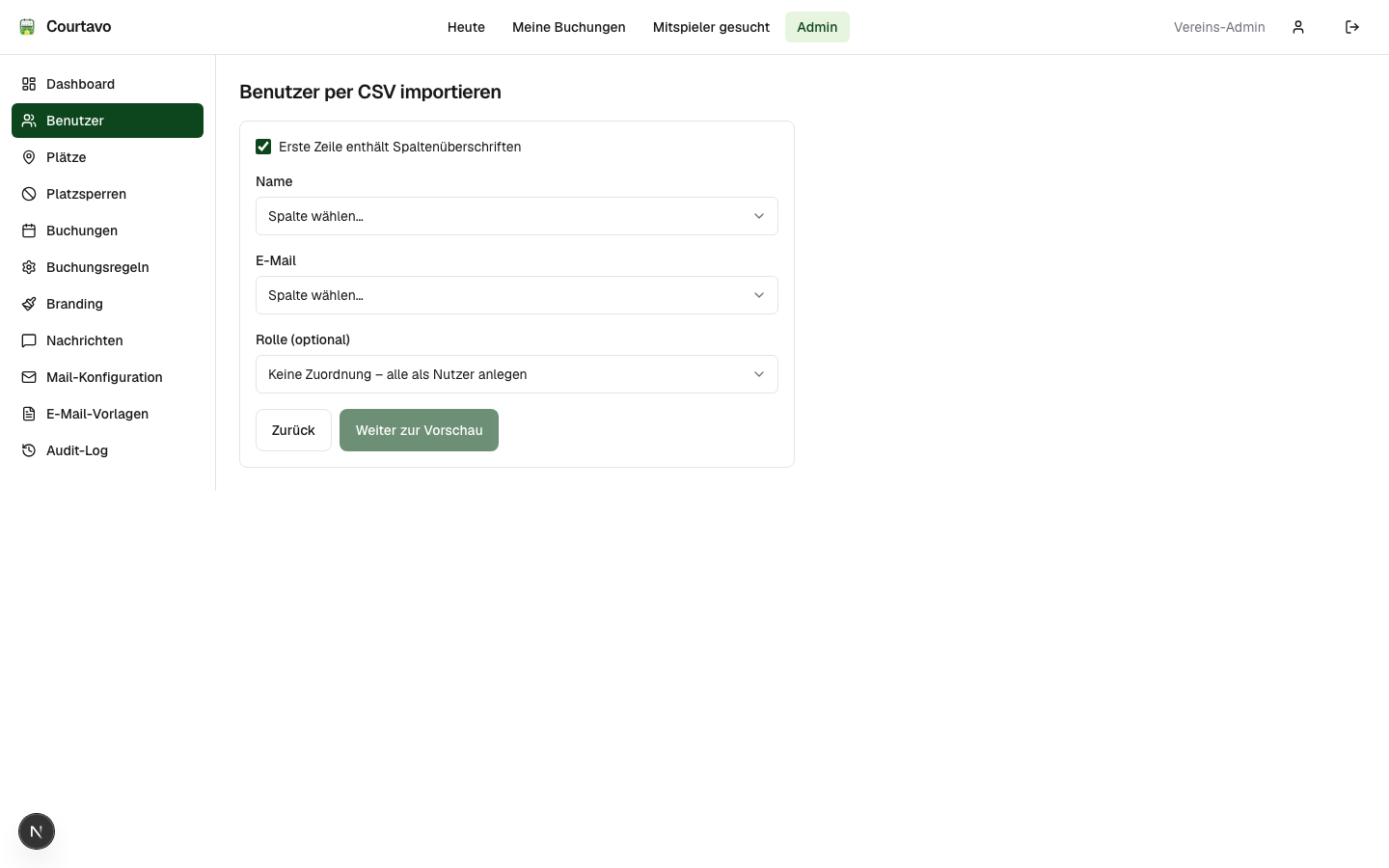
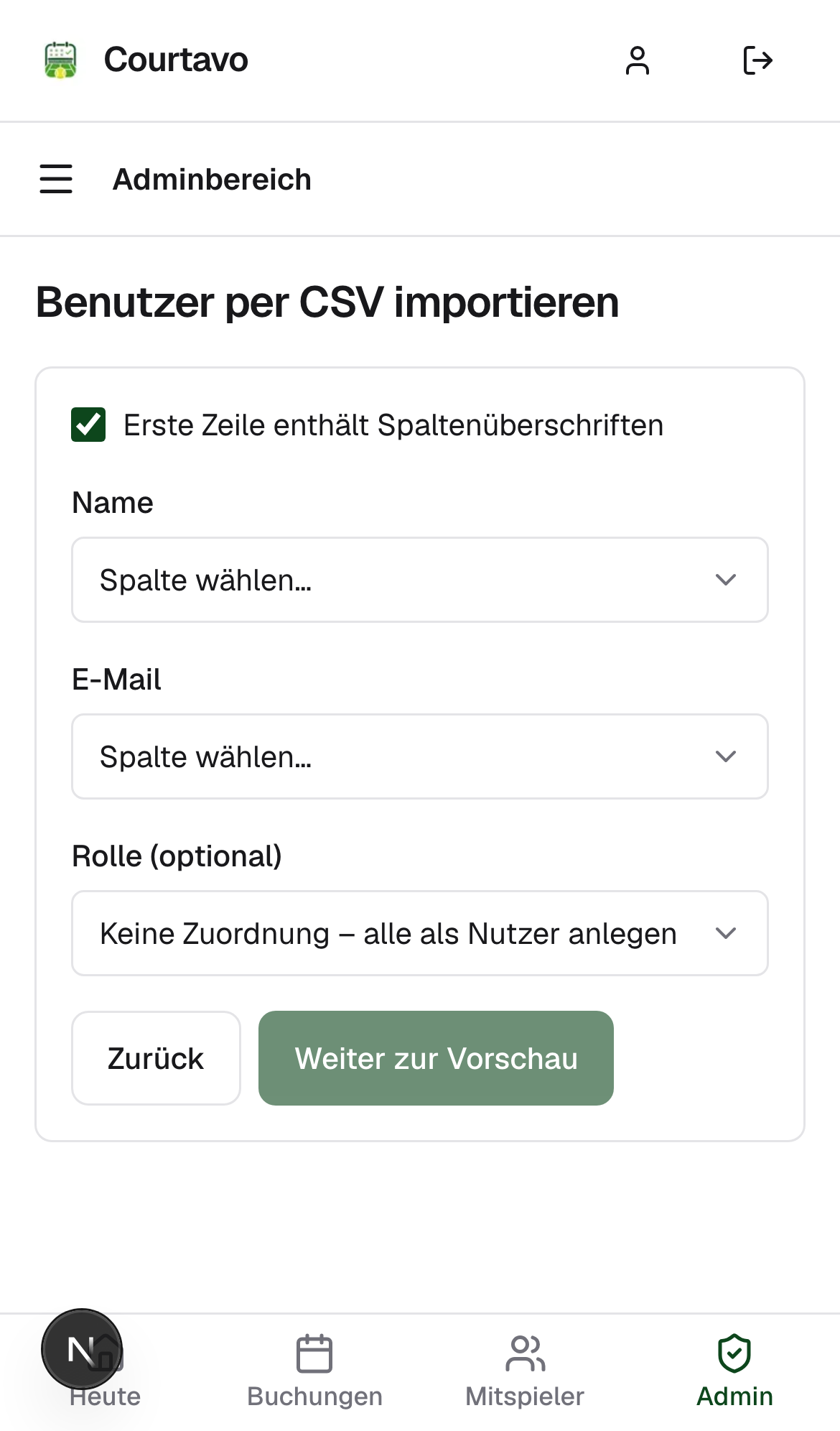
  2. Spalten zuordnen, noch leer
    Spalten zuordnen, noch leer, mobile Ansicht

    2 Spalten zuordnen

    Ordnen Sie die Spalten Ihrer Datei den Feldern Name, E-Mail und optional Rolle zu.

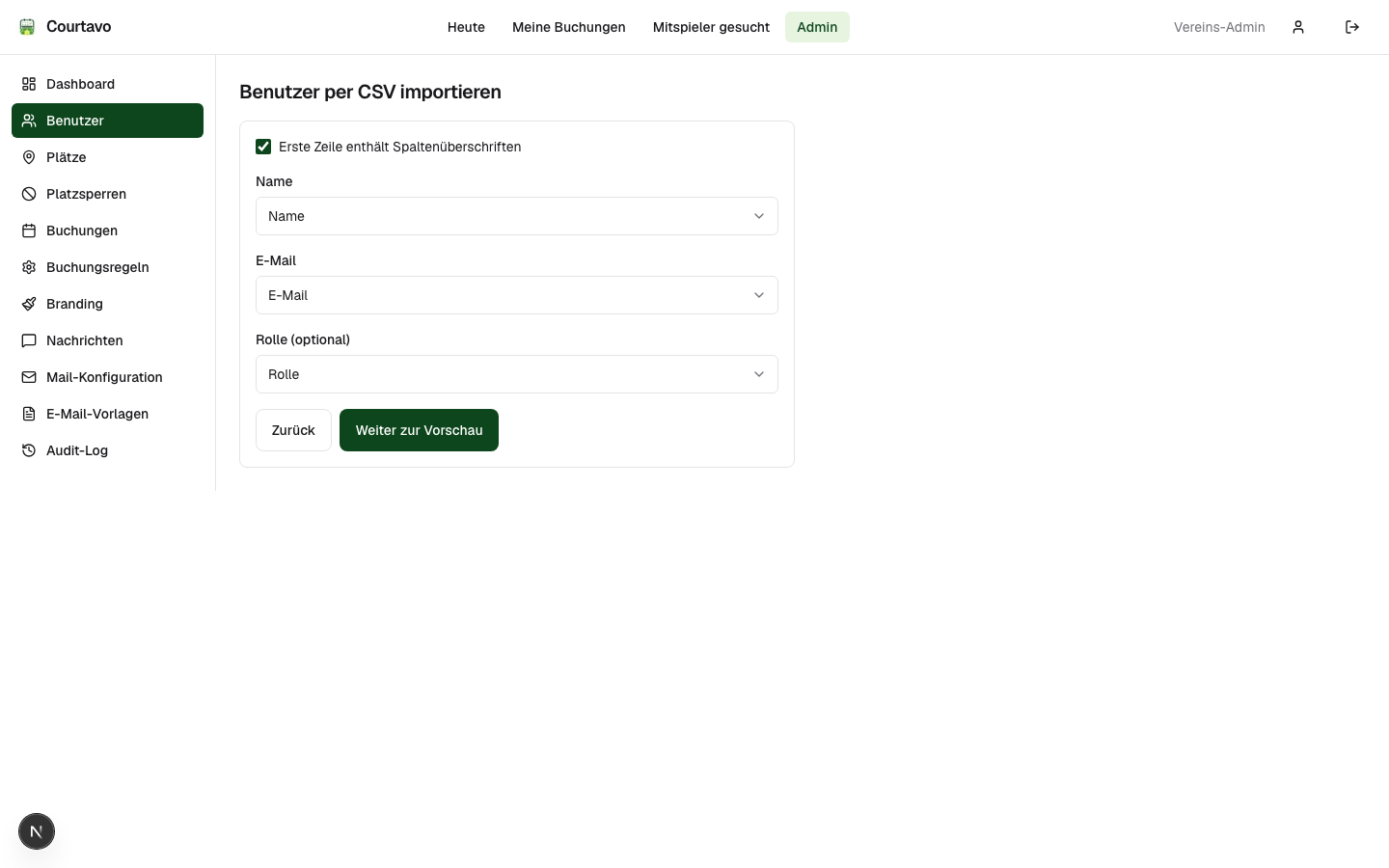
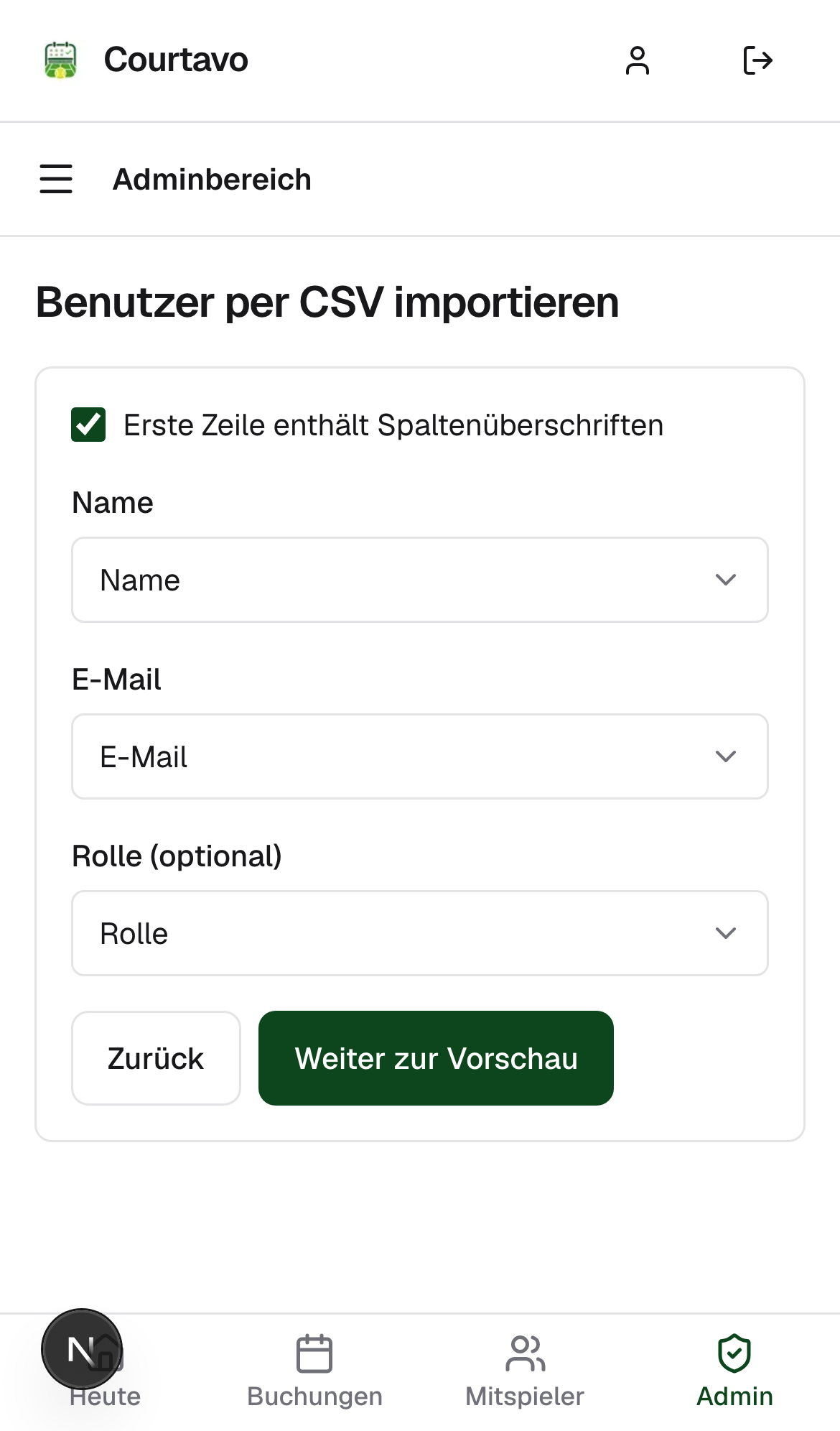
  3. Spalten zugeordnet
    Spalten zugeordnet, mobile Ansicht

    3 Zuordnung prüfen

    Nach der Zuordnung wird der Button „Weiter zur Vorschau" aktiv.

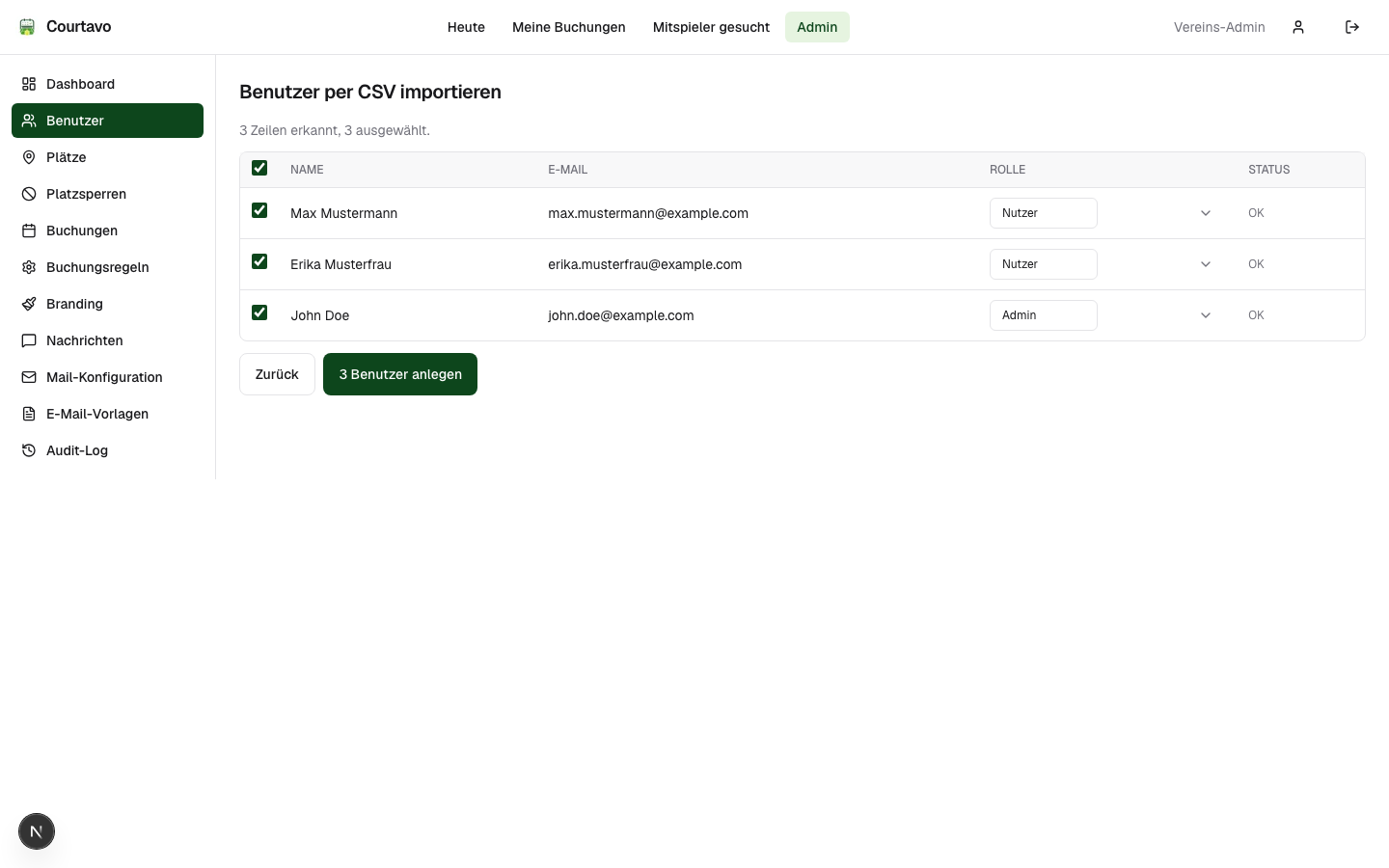
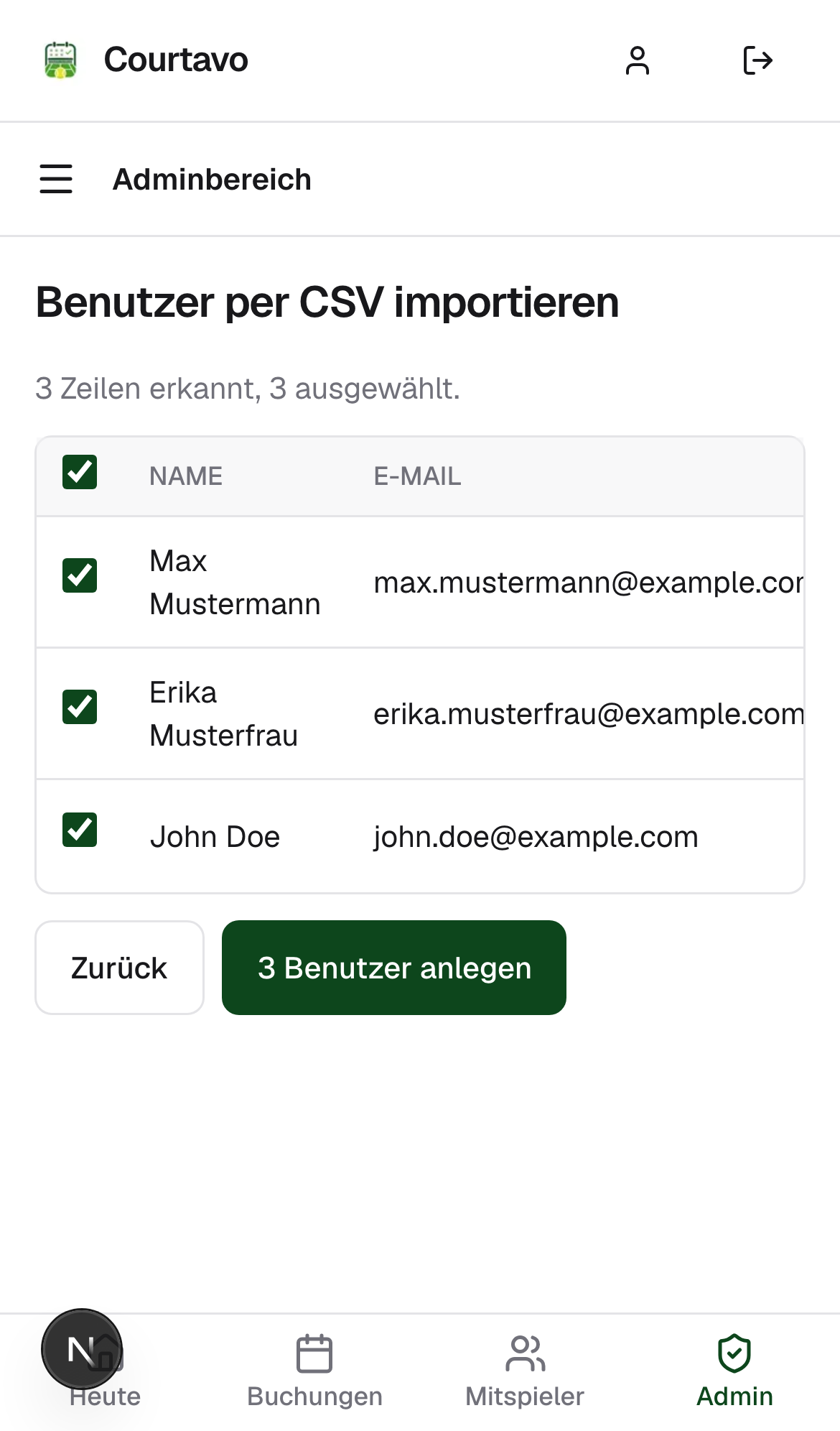
  4. Vorschau der erkannten Zeilen
    Vorschau der erkannten Zeilen, mobile Ansicht

    4 Vorschau kontrollieren

    Prüfen Sie die erkannte Rolle je Zeile. Fehlerhafte Zeilen (z. B. eine ungültige oder doppelte E-Mail-Adresse) werden markiert und automatisch abgewählt.

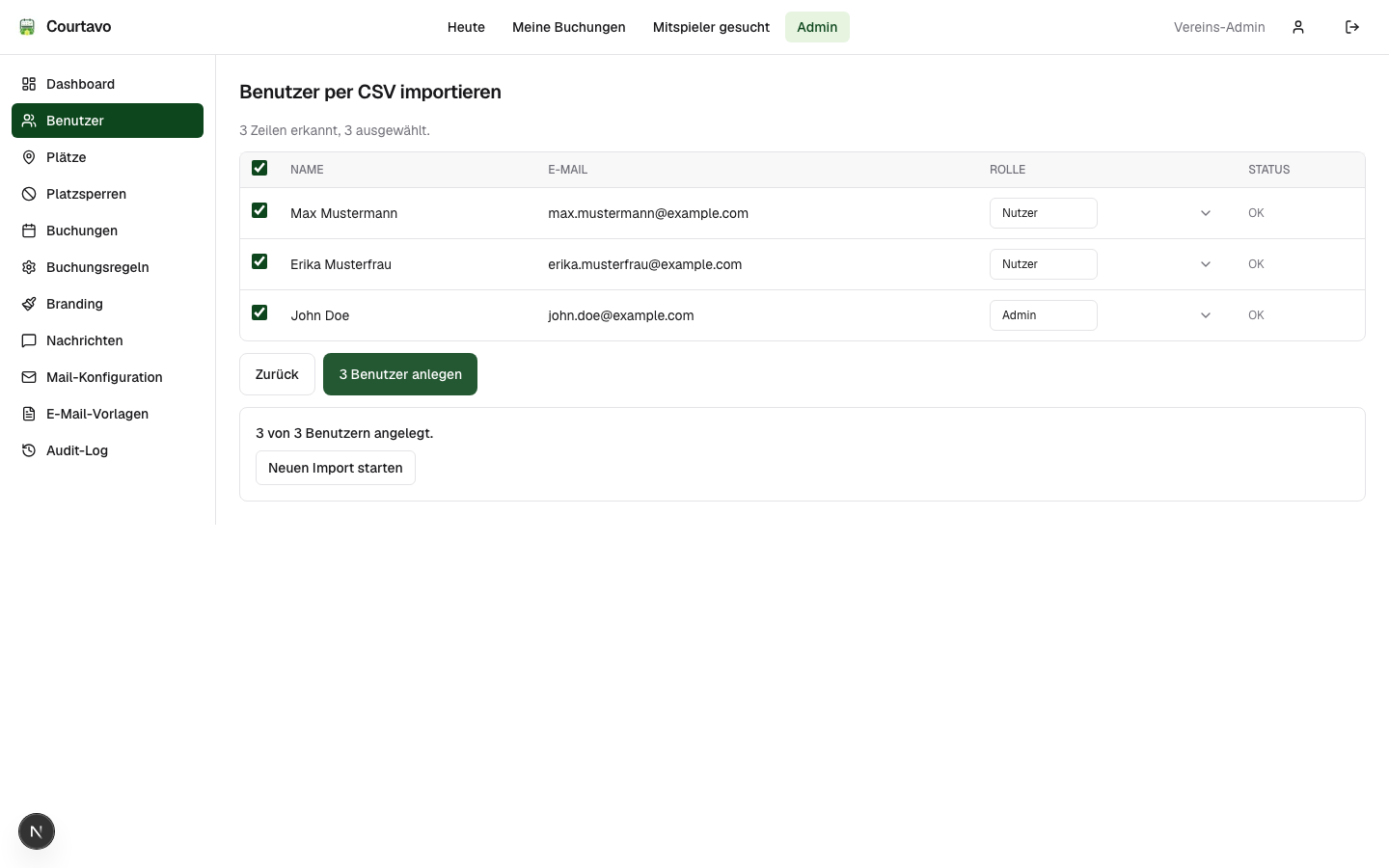
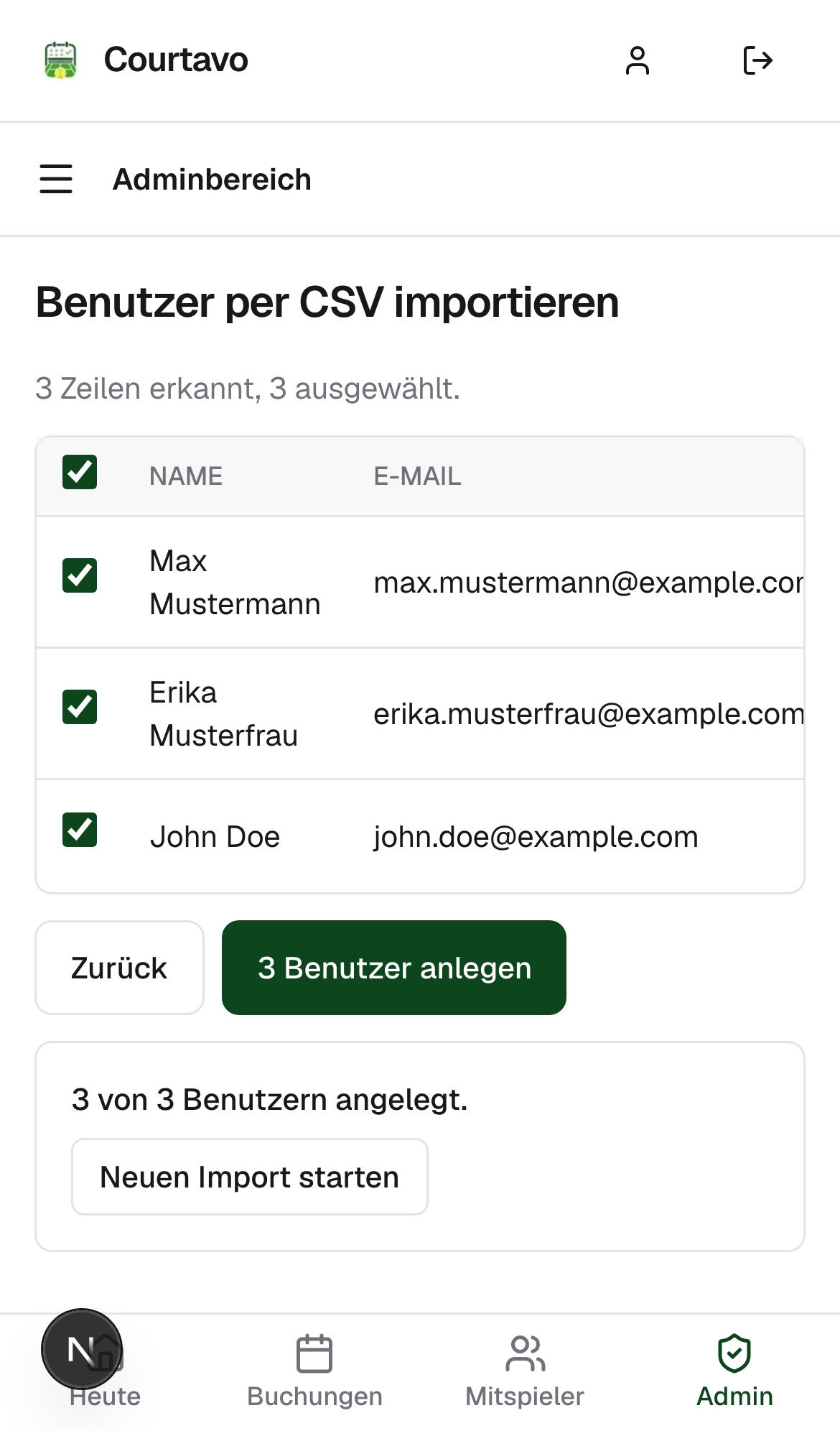
  5. Abgeschlossener Import
    Abgeschlossener Import, mobile Ansicht

    5 Import abschließen

    Klicken Sie auf „X Benutzer anlegen". Das Ergebnis zeigt an, wie viele Benutzer erfolgreich angelegt wurden.