Nutzerhandbuch

Diese Anleitung zeigt Ihnen Schritt für Schritt, wie Sie sich anmelden, Ihr Profil verwalten und Tennisplätze über Courtavo buchen, stornieren oder gemeinsam mit anderen Mitgliedern reservieren. Jedes Kapitel enthält Bildschirmfotos für die Desktop- und die mobile Ansicht — nutzen Sie den Umschalter oben rechts im jeweiligen Kapitel.

← Zur Übersicht

1. Login

Bevor Sie Plätze buchen oder Ihr Profil verwalten können, melden Sie sich mit Ihrem Vereinskonto an. Die Zugangsdaten (E-Mail-Adresse und Passwort) erhalten Sie von Ihrem Vereins-Administrator per E-Mail.

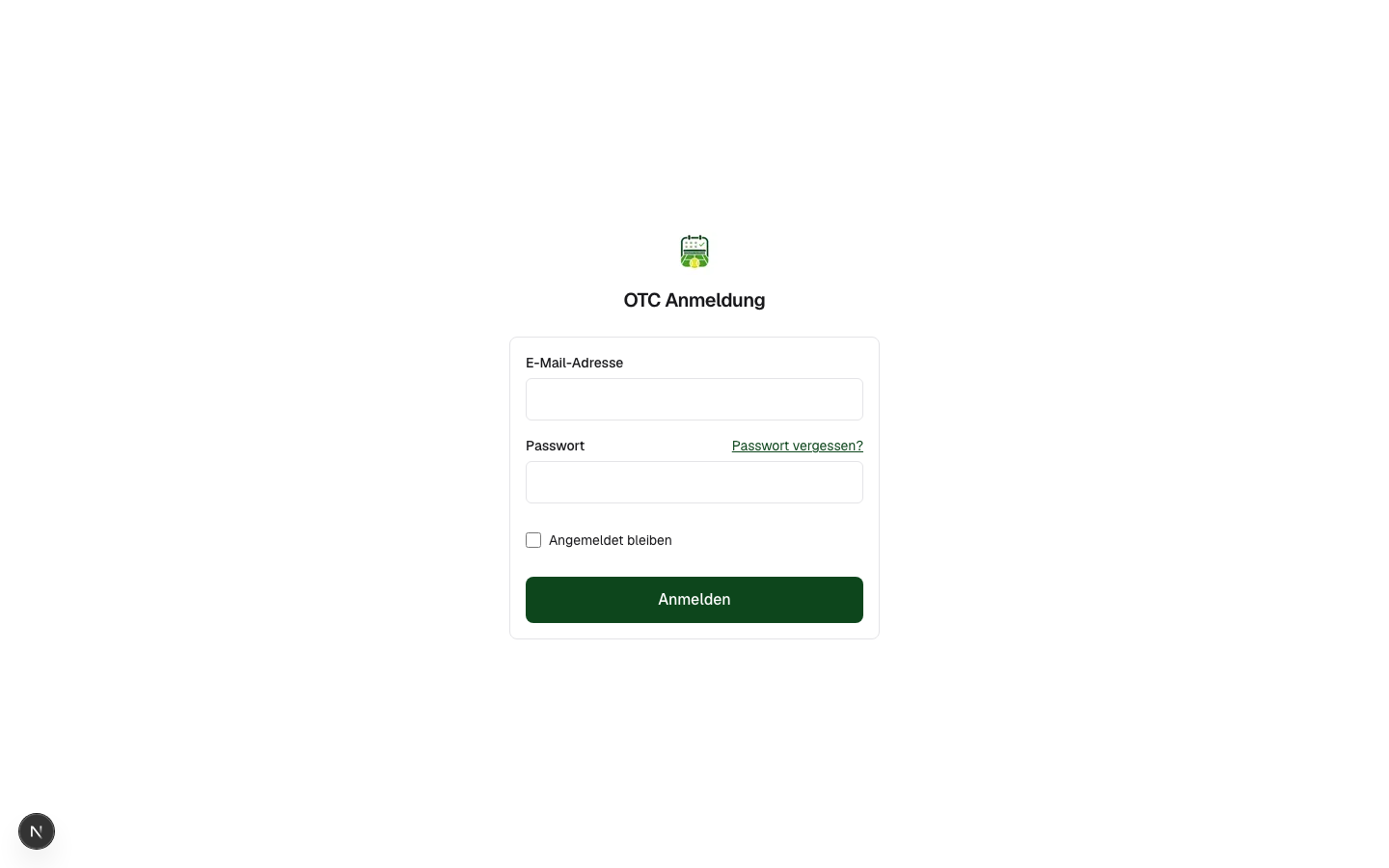
  1. Login-Formular, leer
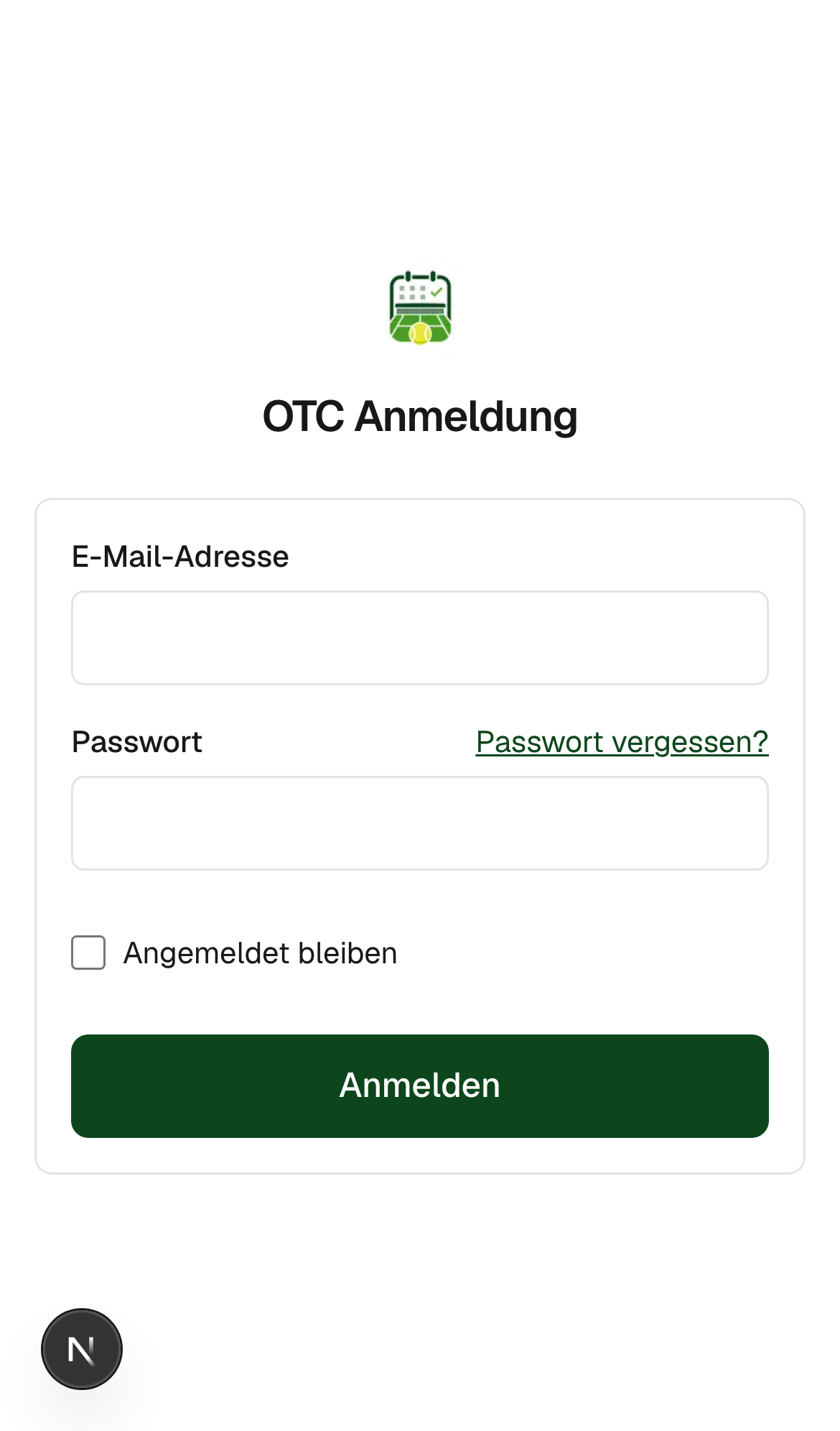
    Login-Formular, leer, mobile Ansicht

    1 Login-Seite öffnen

    Rufen Sie die Adresse Ihres Vereins auf. Die Anmeldemaske zeigt Felder für E-Mail-Adresse und Passwort sowie einen Link „Passwort vergessen?".

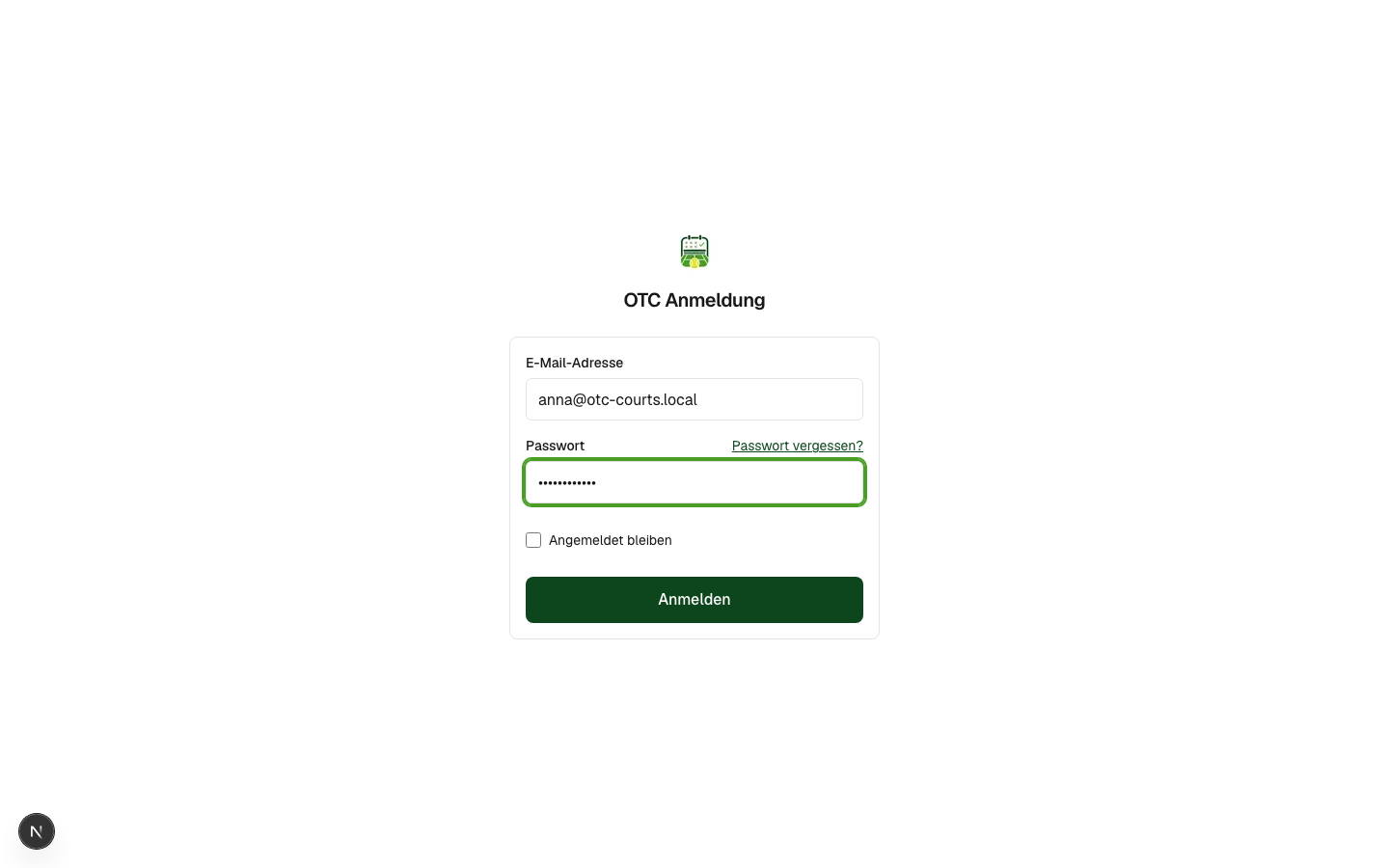
  2. Login-Formular mit ausgefüllter E-Mail-Adresse
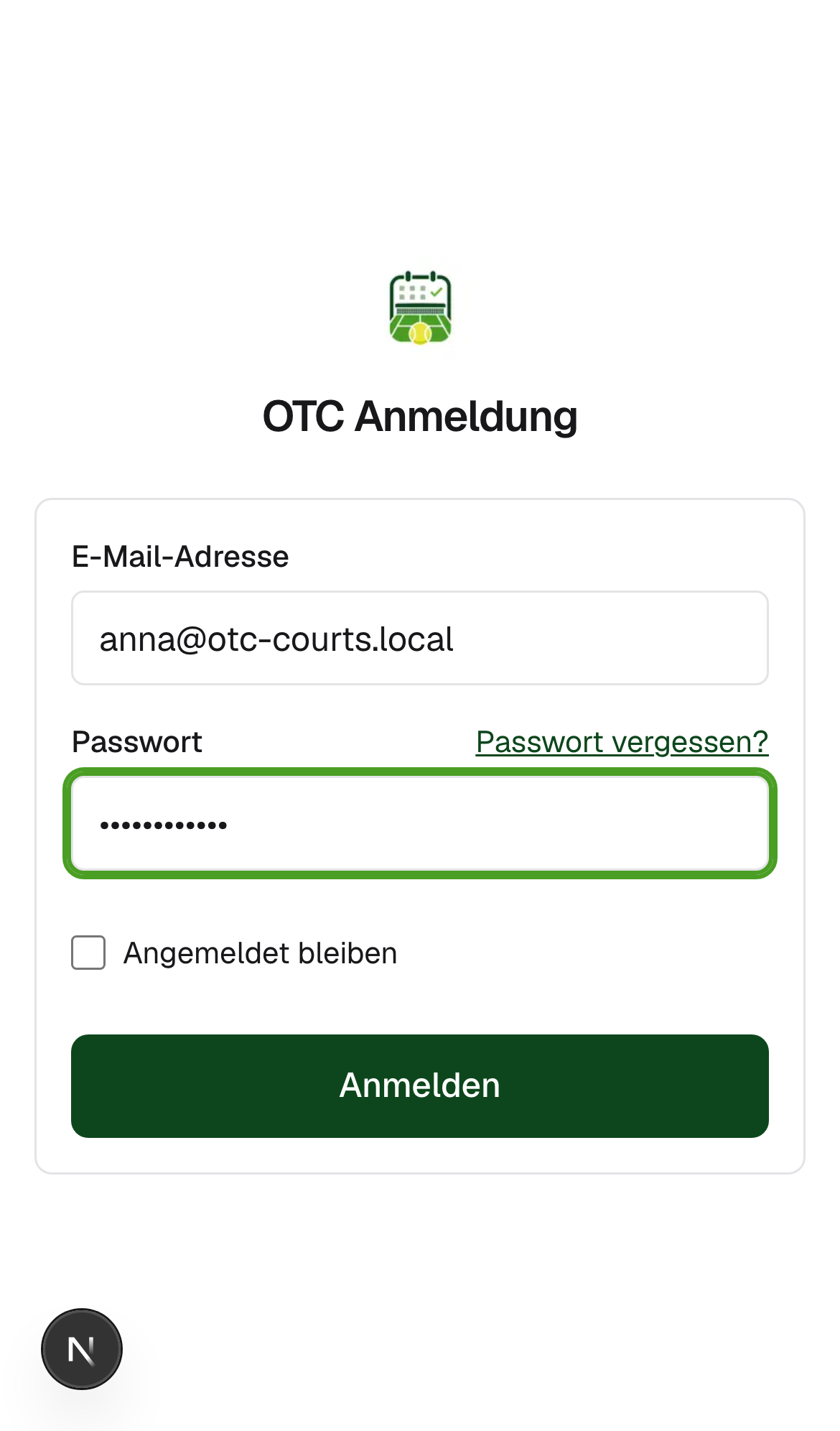
    Login-Formular mit ausgefüllter E-Mail-Adresse, mobile Ansicht

    2 Zugangsdaten eingeben

    Geben Sie Ihre E-Mail-Adresse und Ihr Passwort ein.

    Aktivieren Sie optional „Angemeldet bleiben", damit Sie beim nächsten Besuch nicht erneut ein Passwort eingeben müssen.

  3. Tagesansicht direkt nach dem Login
    Tagesansicht direkt nach dem Login, mobile Ansicht

    3 Angemeldet

    Klicken Sie auf „Anmelden". Sie gelangen direkt zur Tagesansicht mit allen Plätzen Ihres Vereins.
← Zur Übersicht

2. Profil bearbeiten

In Ihrem Profil passen Sie Ihren Namen, Ihre Benachrichtigungseinstellungen sowie Ihr Spielniveau an und legen fest, wie viele Plätze auf dem Smartphone gleichzeitig angezeigt werden.

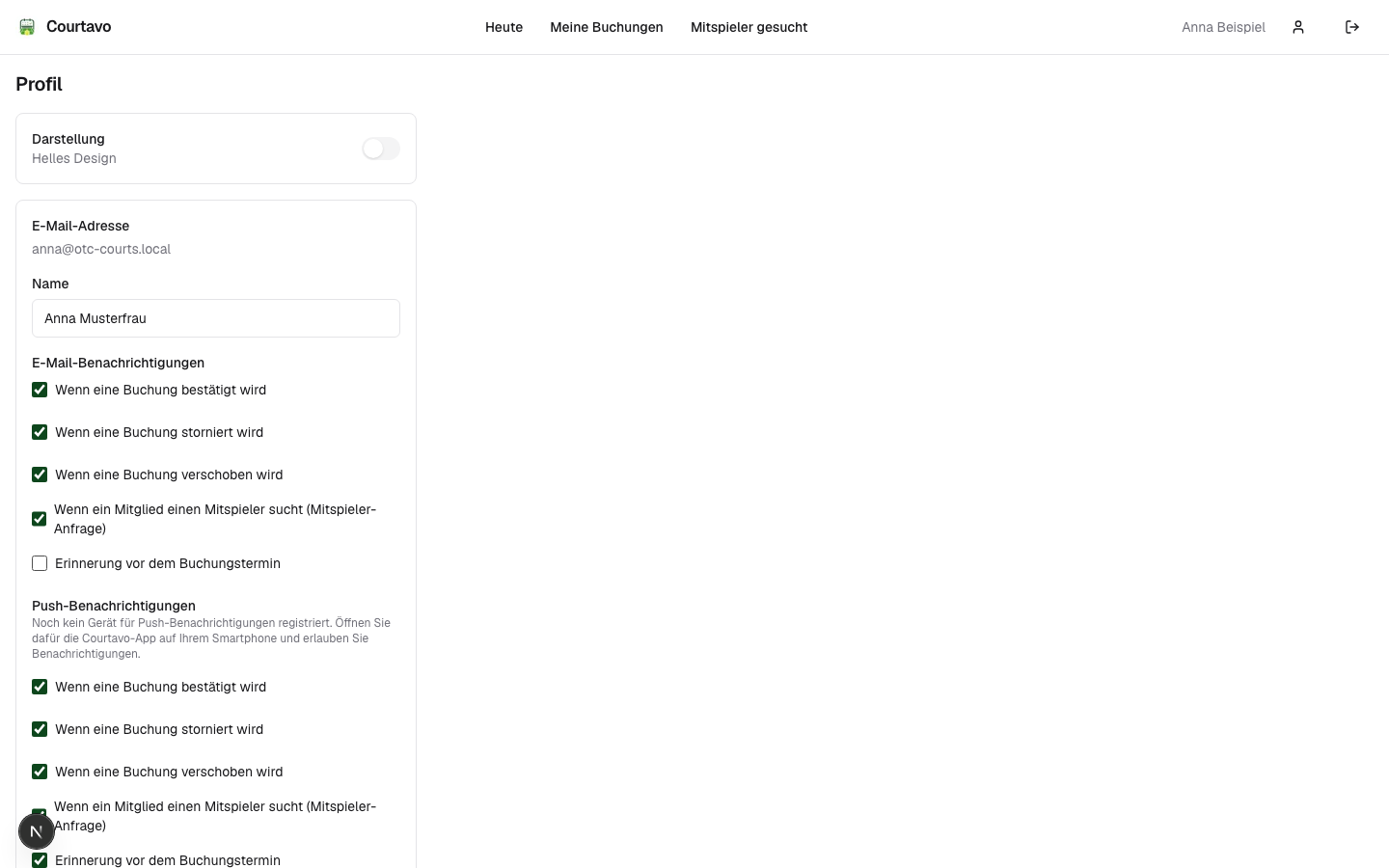
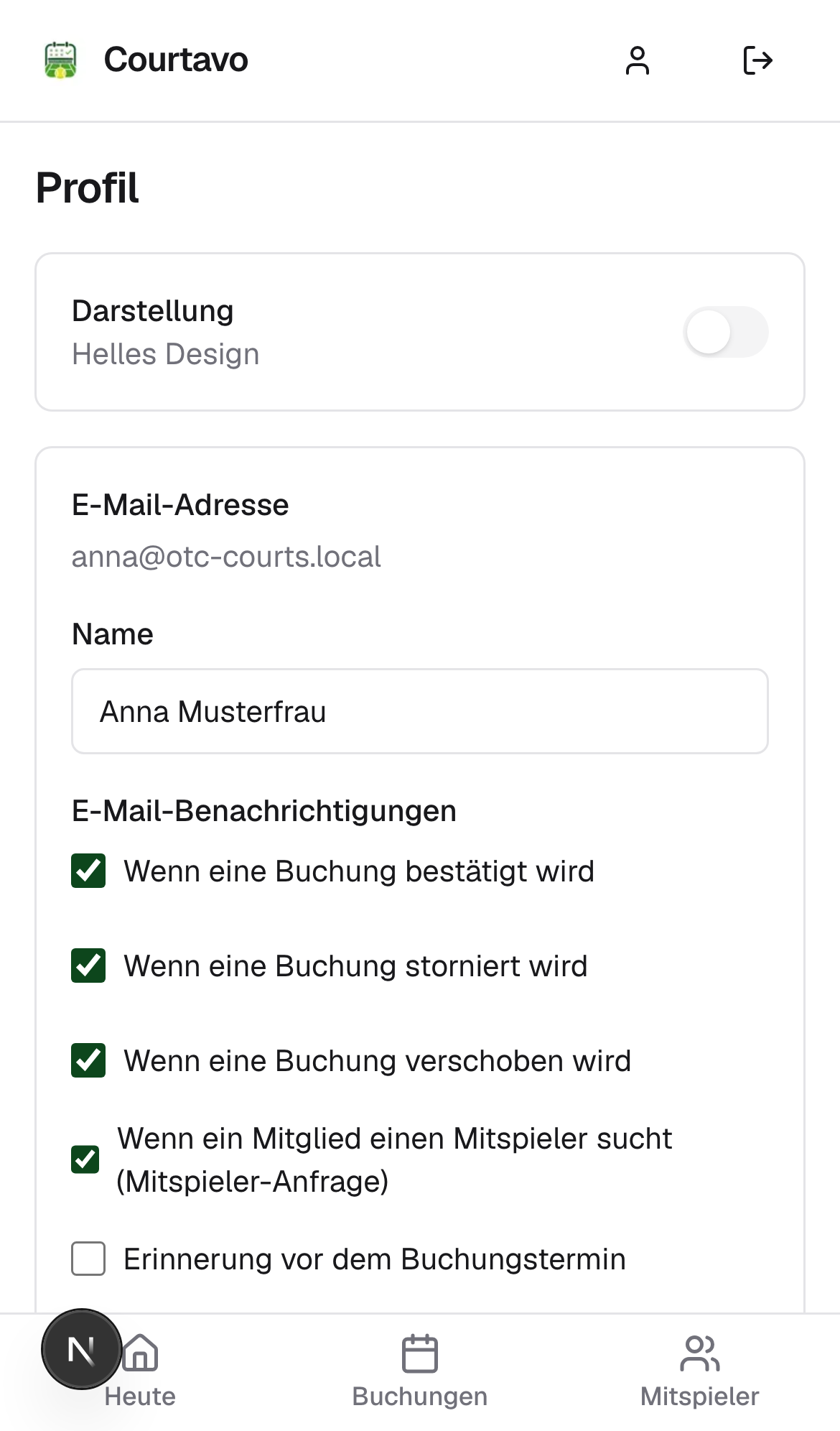
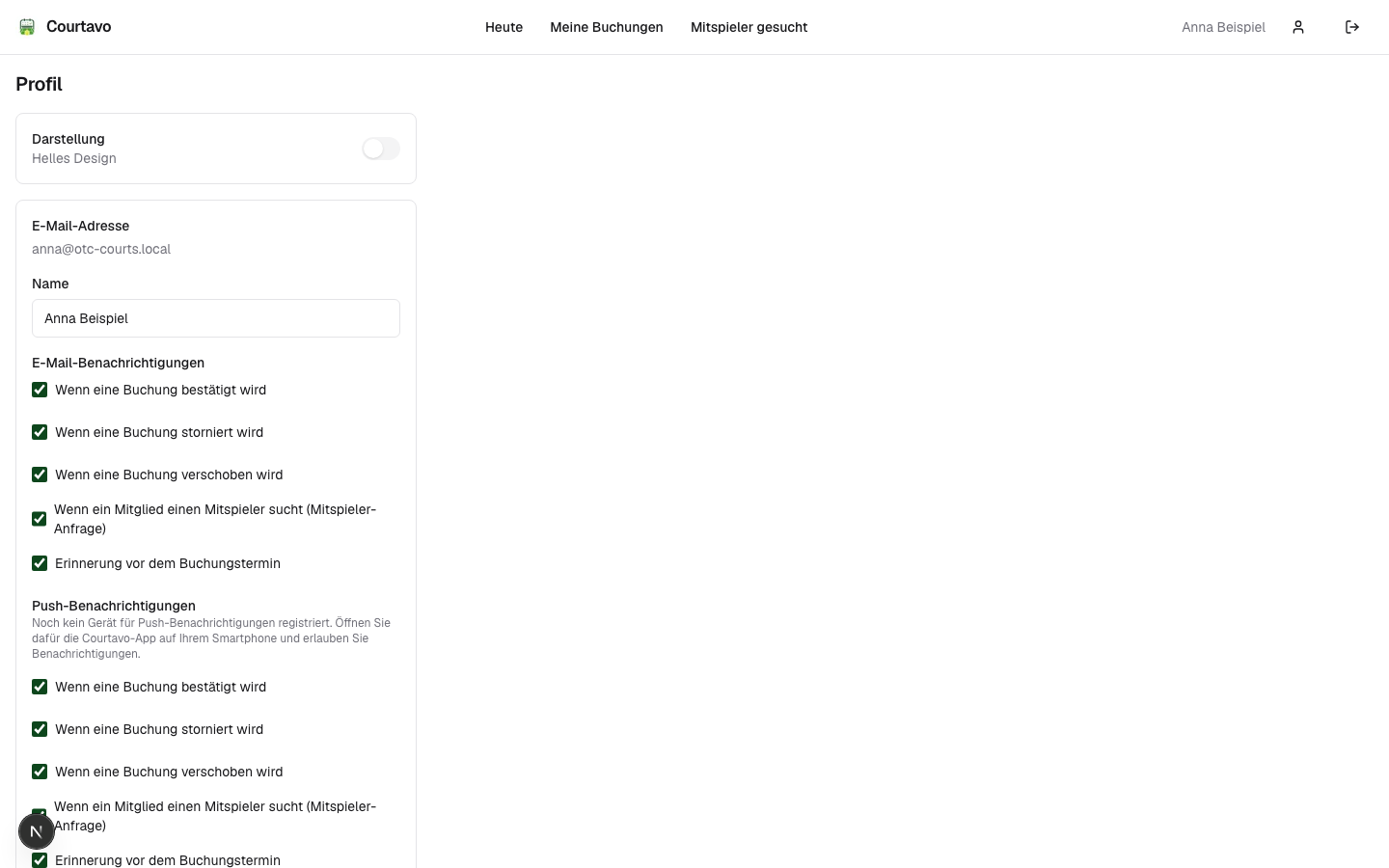
  1. Profilseite mit aktuellen Einstellungen
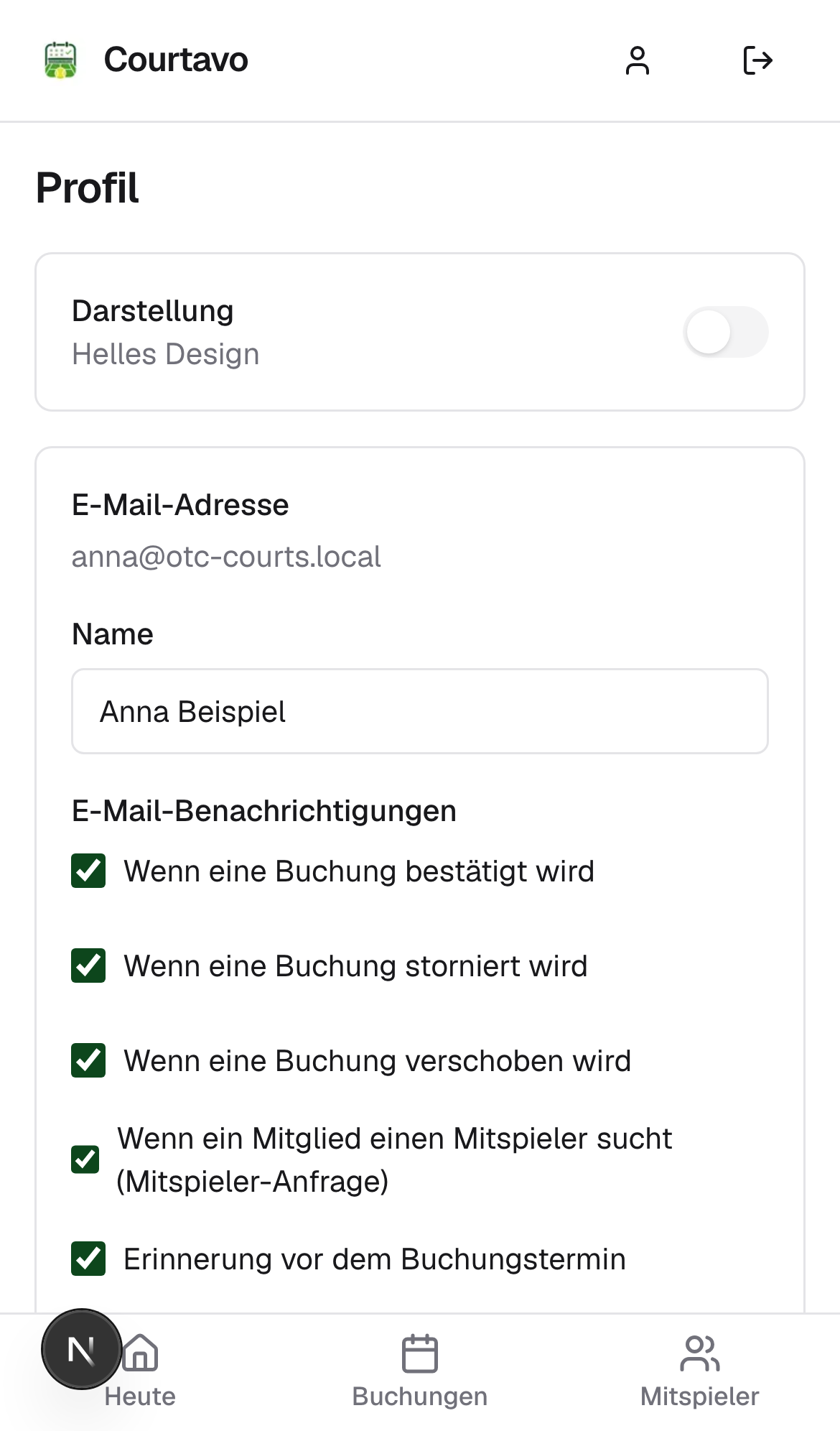
    Profilseite mit aktuellen Einstellungen, mobile Ansicht

    1 Profil öffnen

    Öffnen Sie über das Personen-Symbol oben rechts Ihr Profil. Dort sehen Sie Ihre E-Mail-Adresse, Ihren Namen sowie alle Benachrichtigungseinstellungen.

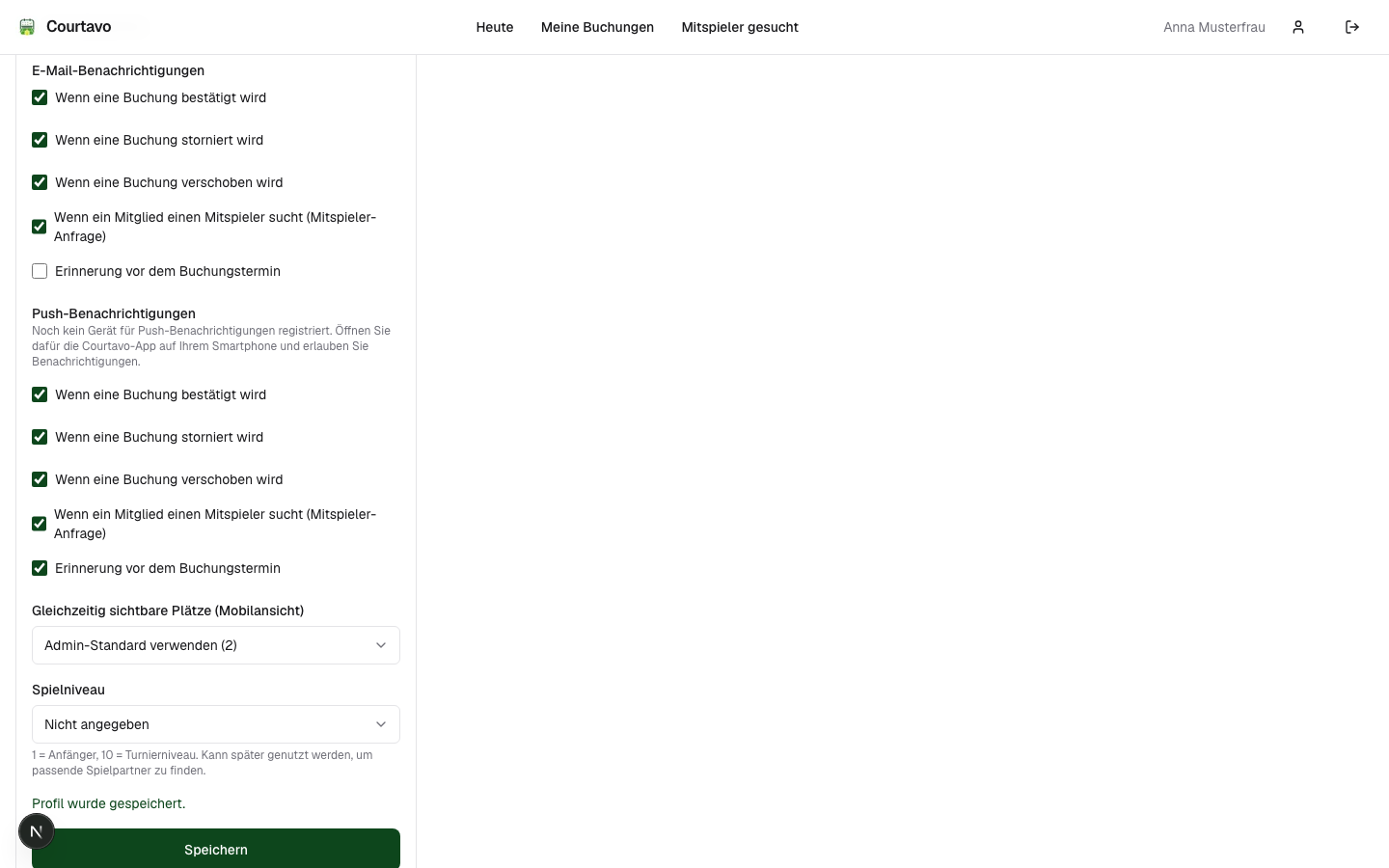
  2. Geänderter Name und angepasste Benachrichtigungen
    Geänderter Name und angepasste Benachrichtigungen, mobile Ansicht

    2 Änderungen eintragen

    Passen Sie Ihren Namen an und wählen Sie, über welche Ereignisse Sie per E-Mail oder Push-Nachricht benachrichtigt werden möchten.

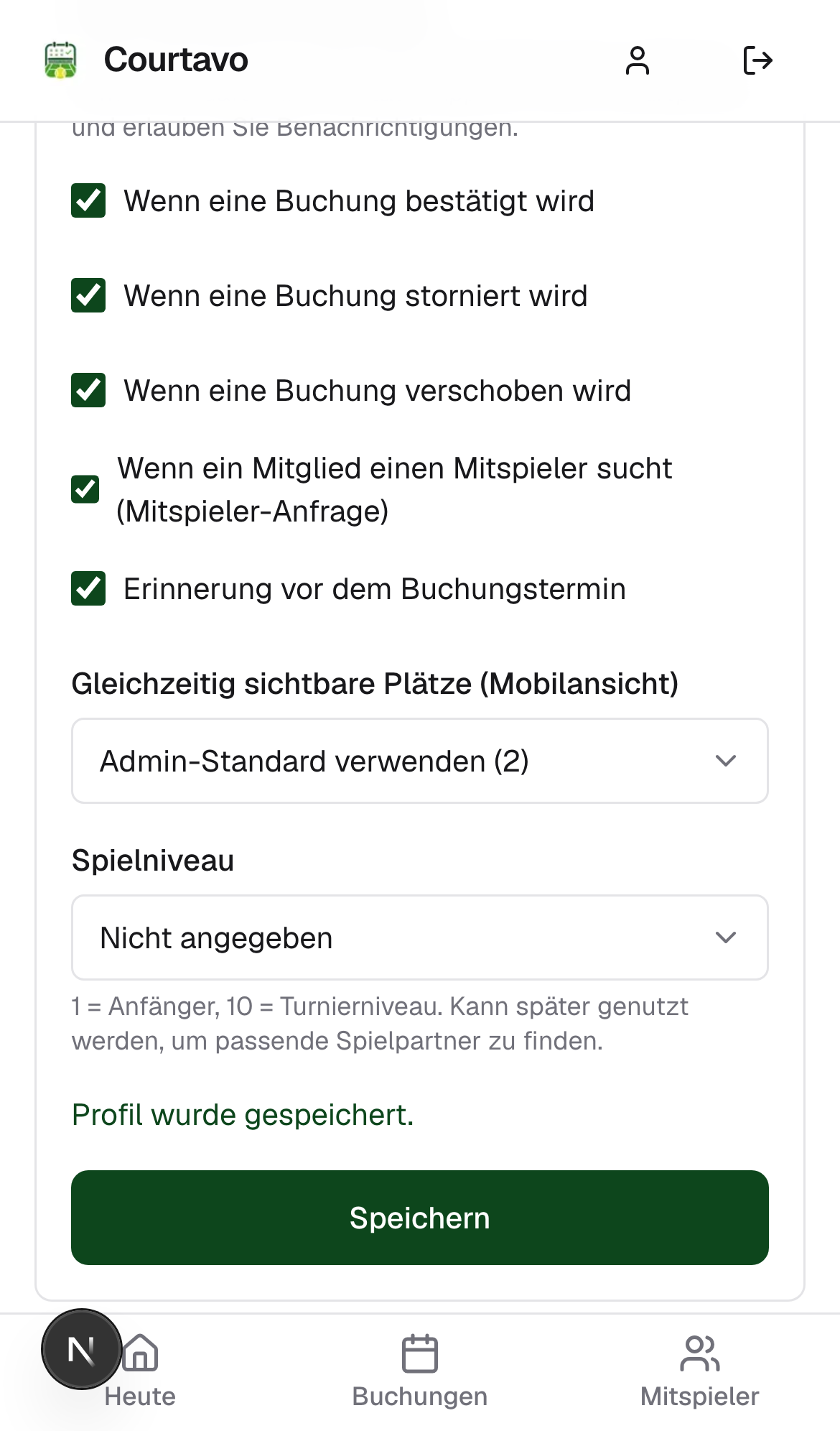
  3. Bestätigung: Profil wurde gespeichert
    Bestätigung: Profil wurde gespeichert, mobile Ansicht

    3 Speichern

    Klicken Sie auf „Speichern". Die Bestätigung „Profil wurde gespeichert." erscheint, und Ihre neuen Einstellungen gelten sofort.

← Zur Übersicht

3. Platz reservieren (Einzel)

Buchen Sie einen freien Platz für ein Einzelspiel — in wenigen Klicks direkt aus der Tagesansicht.

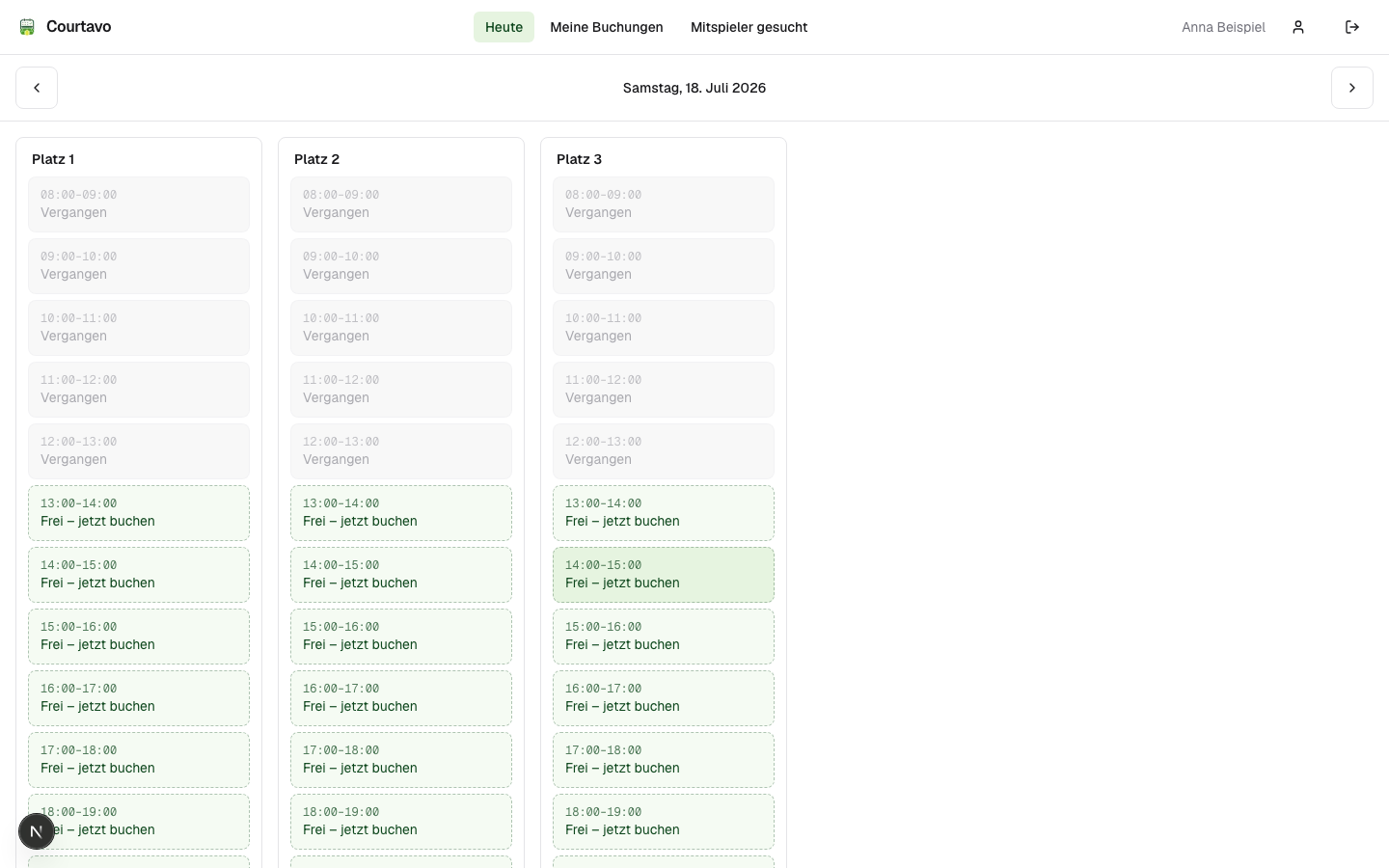
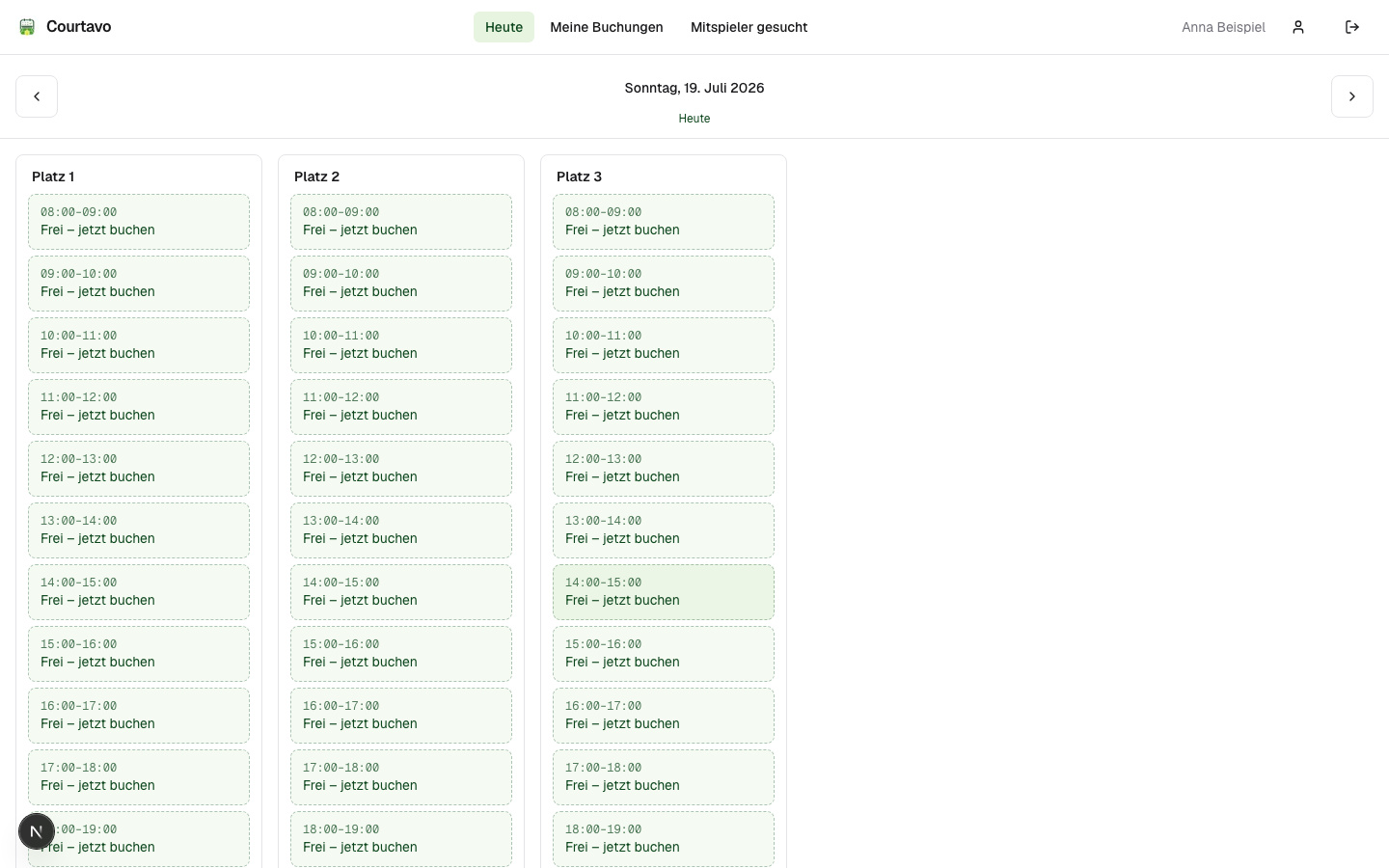
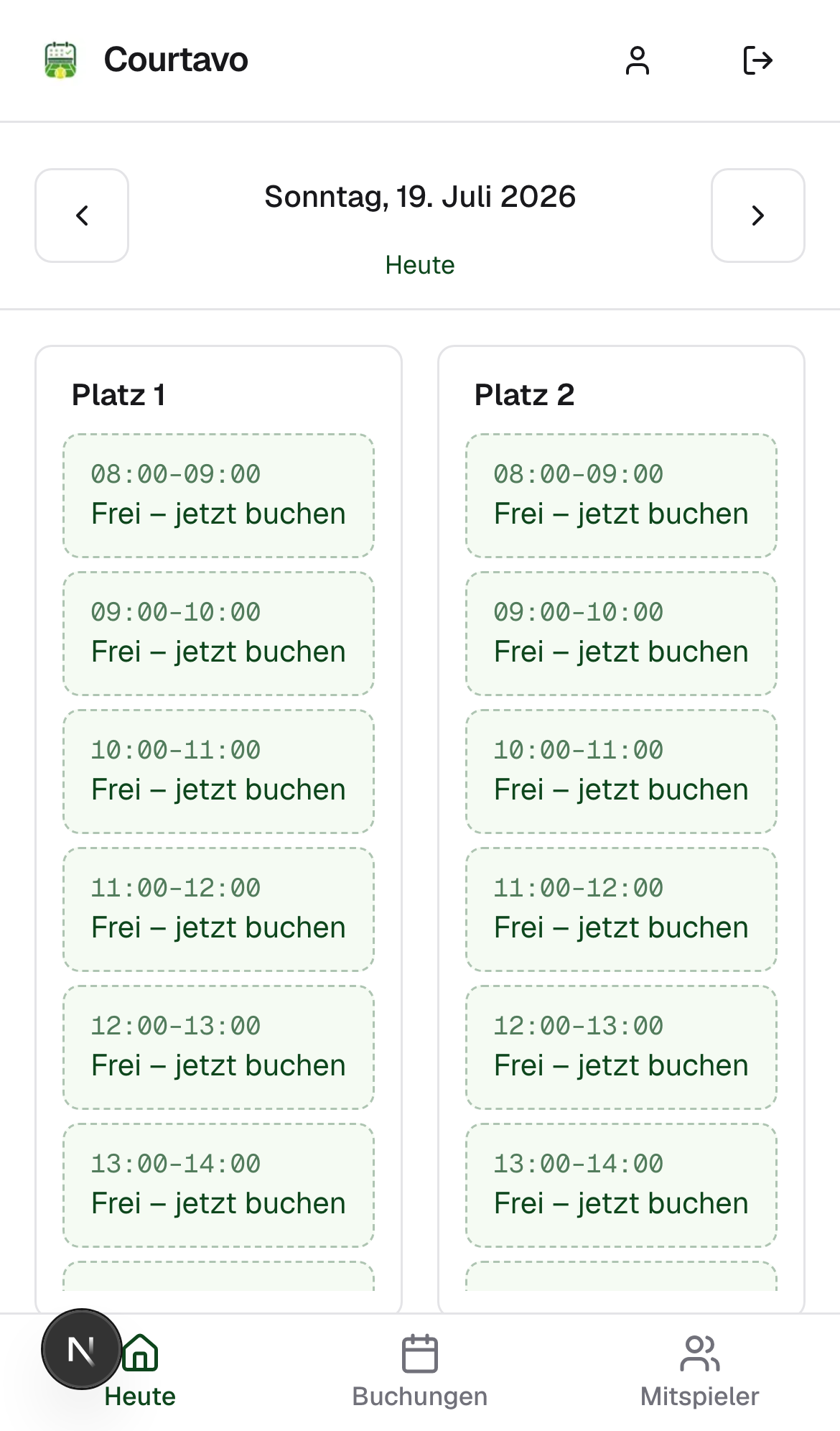
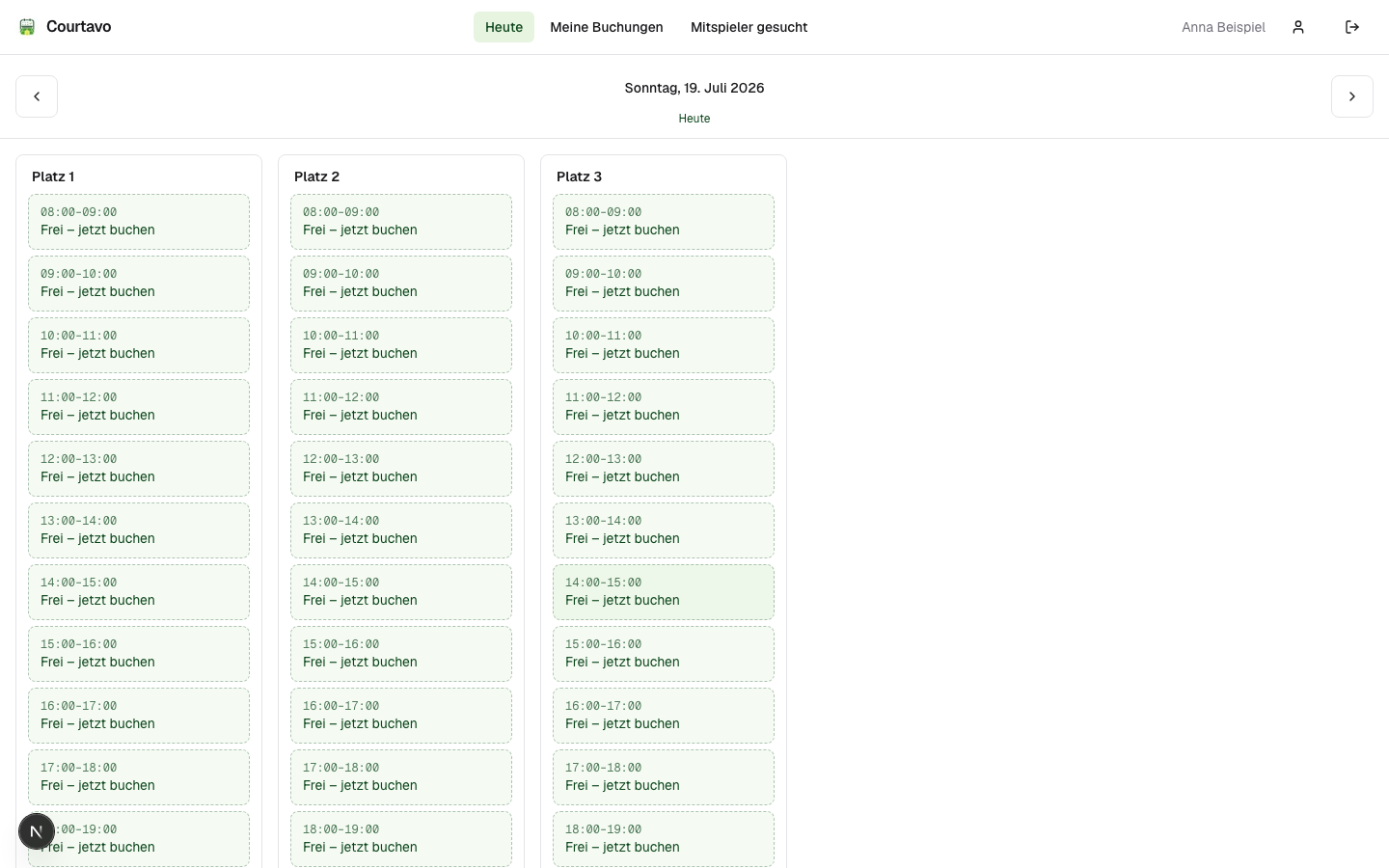
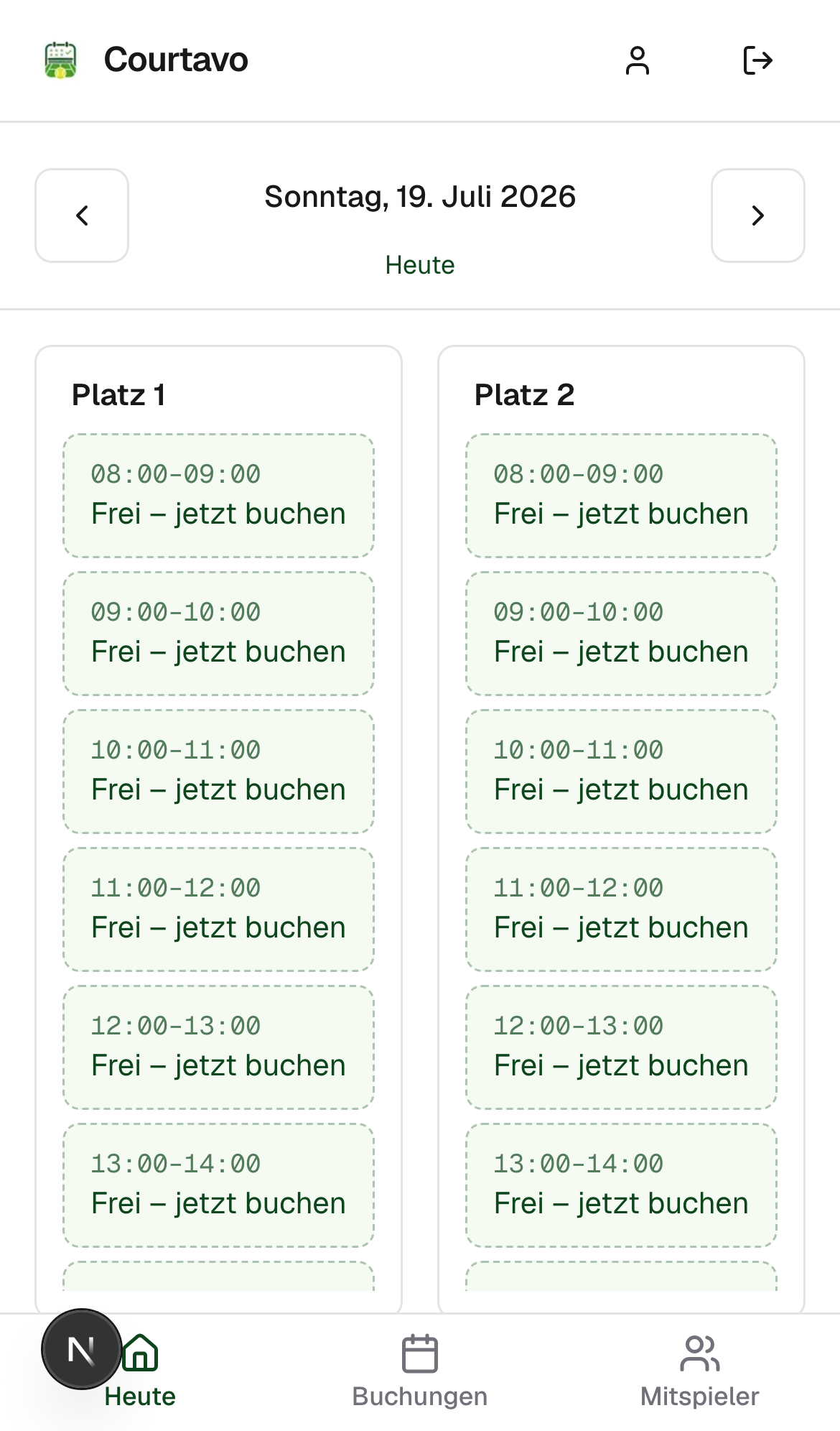
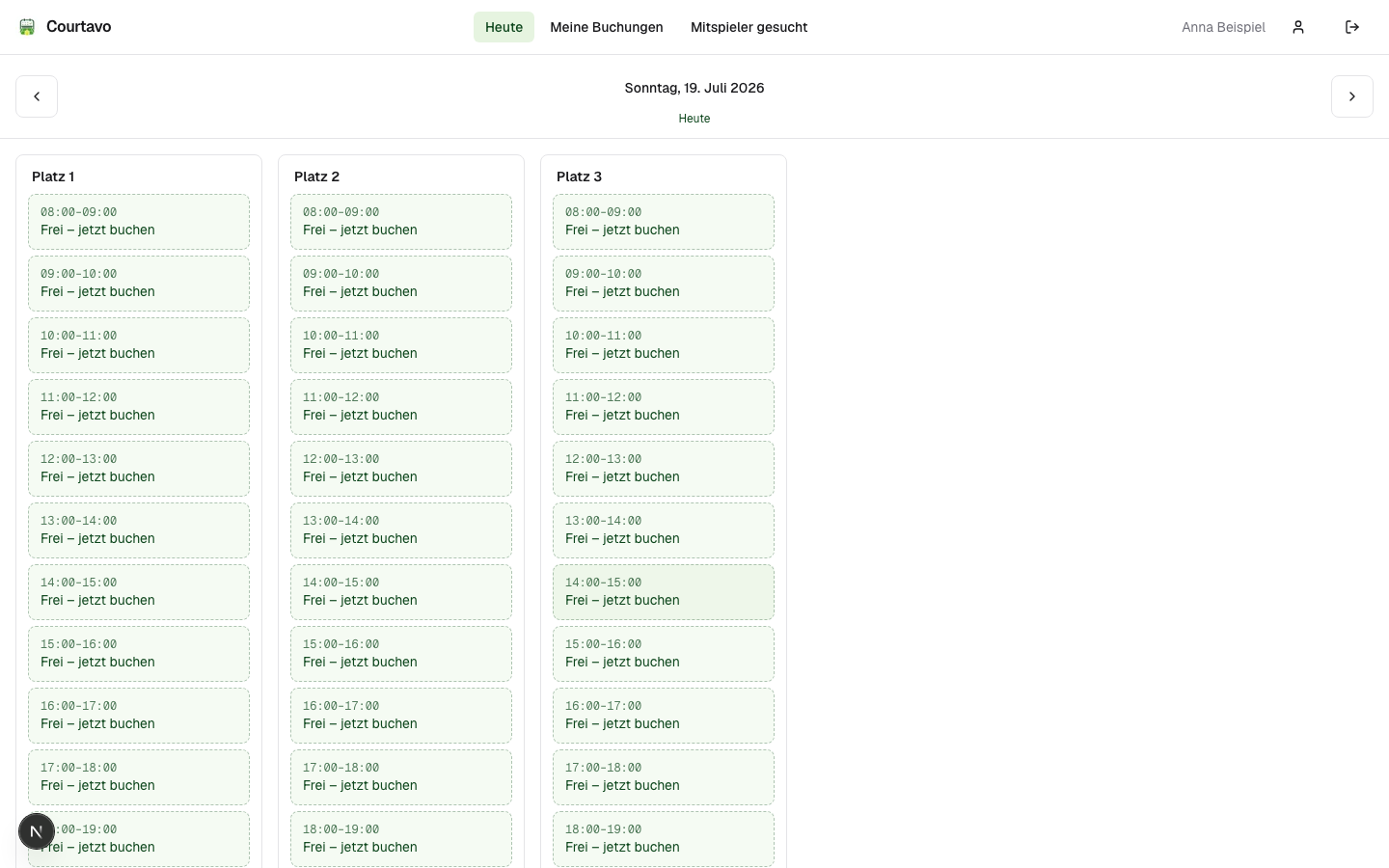
  1. Tagesansicht mit freien Zeitslots
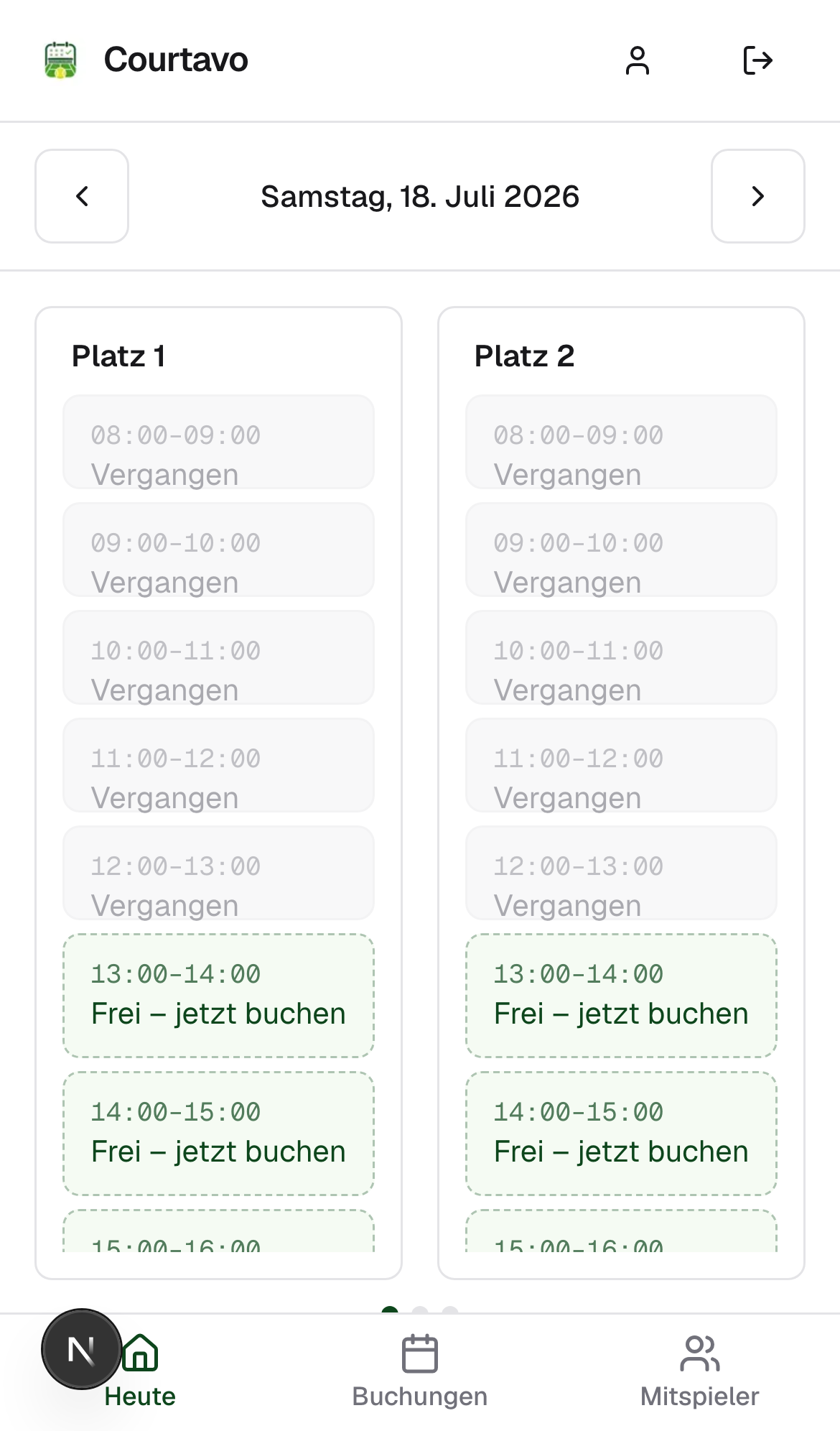
    Tagesansicht mit freien Zeitslots, mobile Ansicht

    1 Freien Slot suchen

    Öffnen Sie die Tagesansicht („Heute") und suchen Sie einen freien Zeitslot beim gewünschten Platz. Freie Slots sind grün markiert.

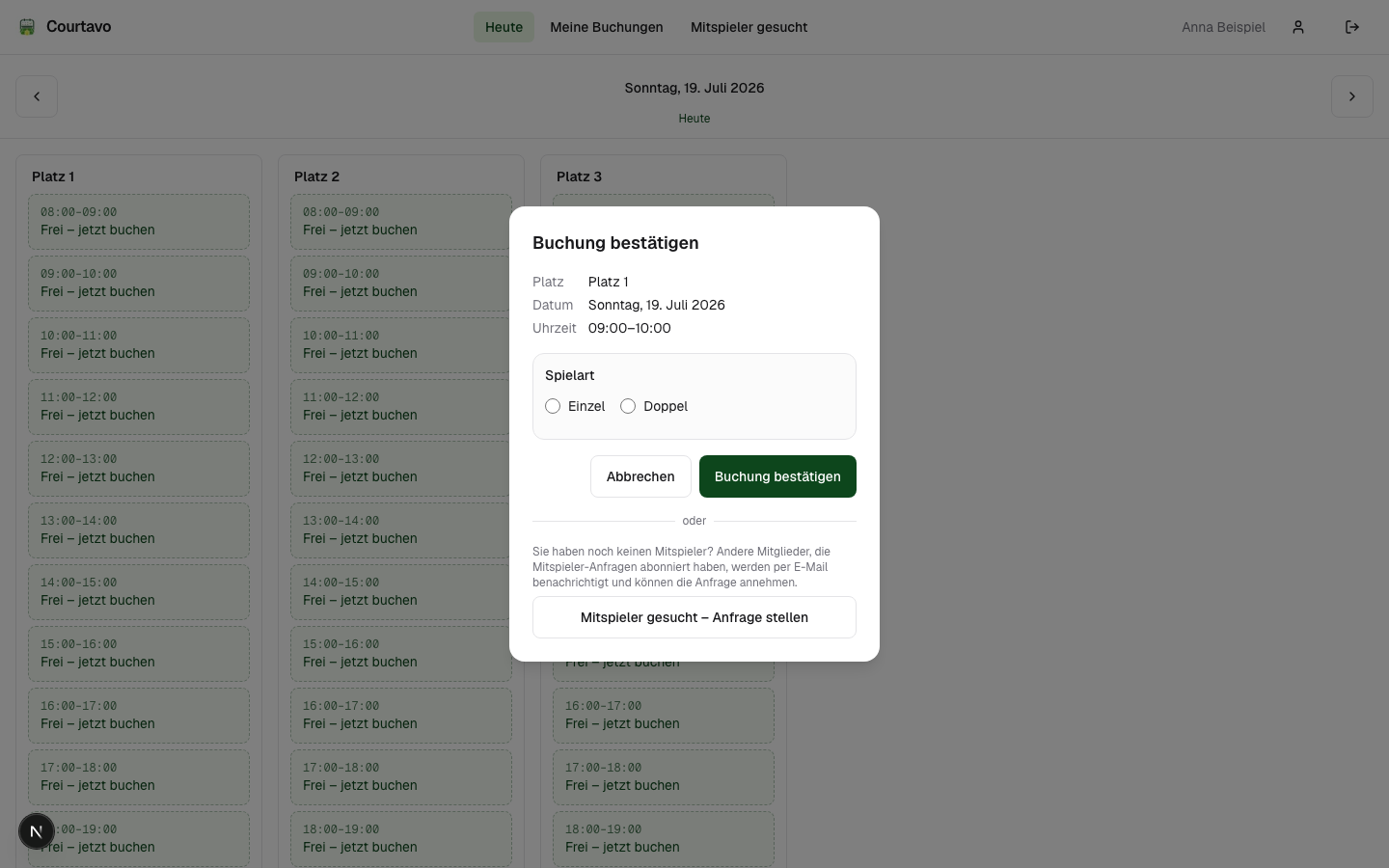
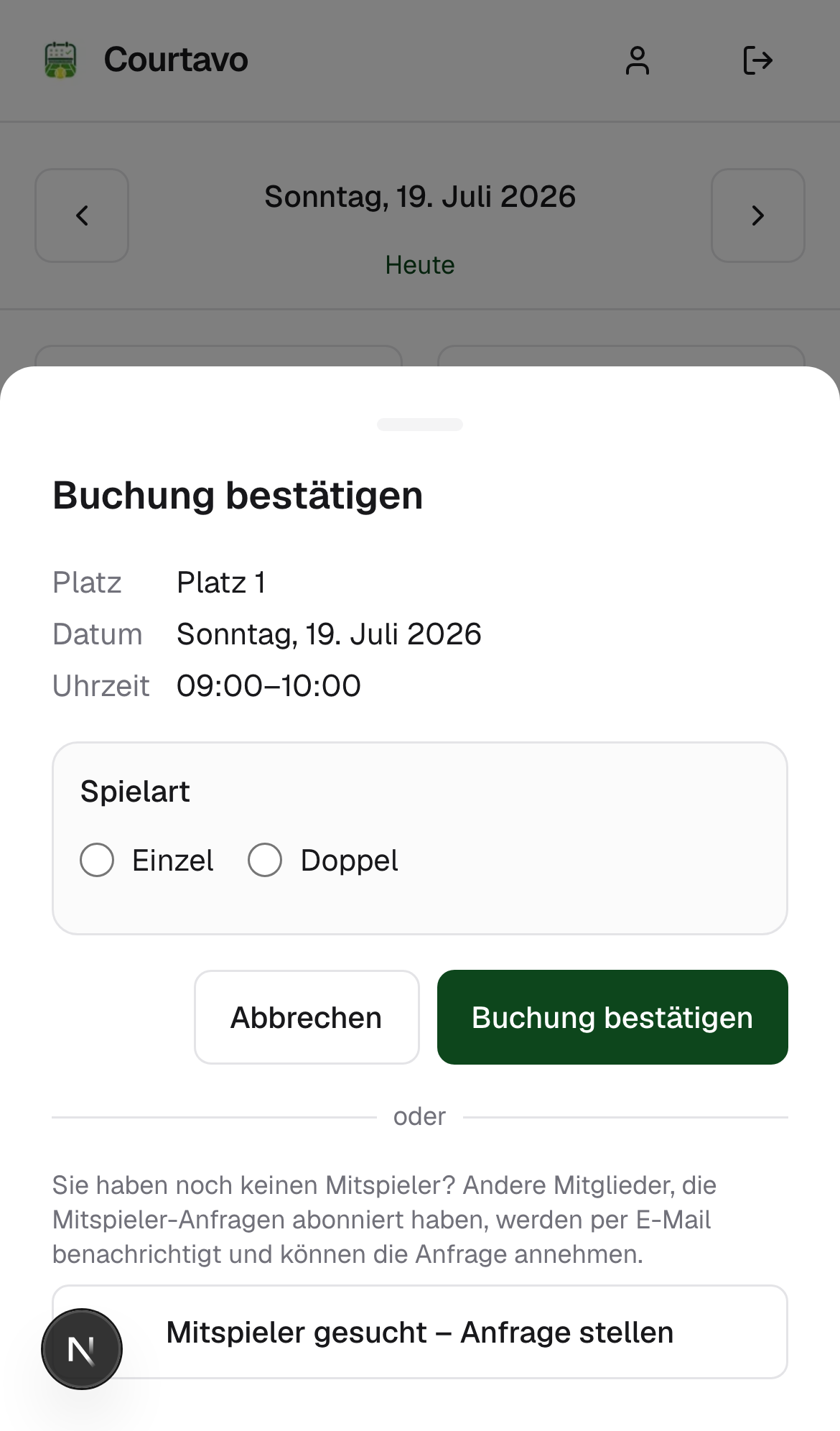
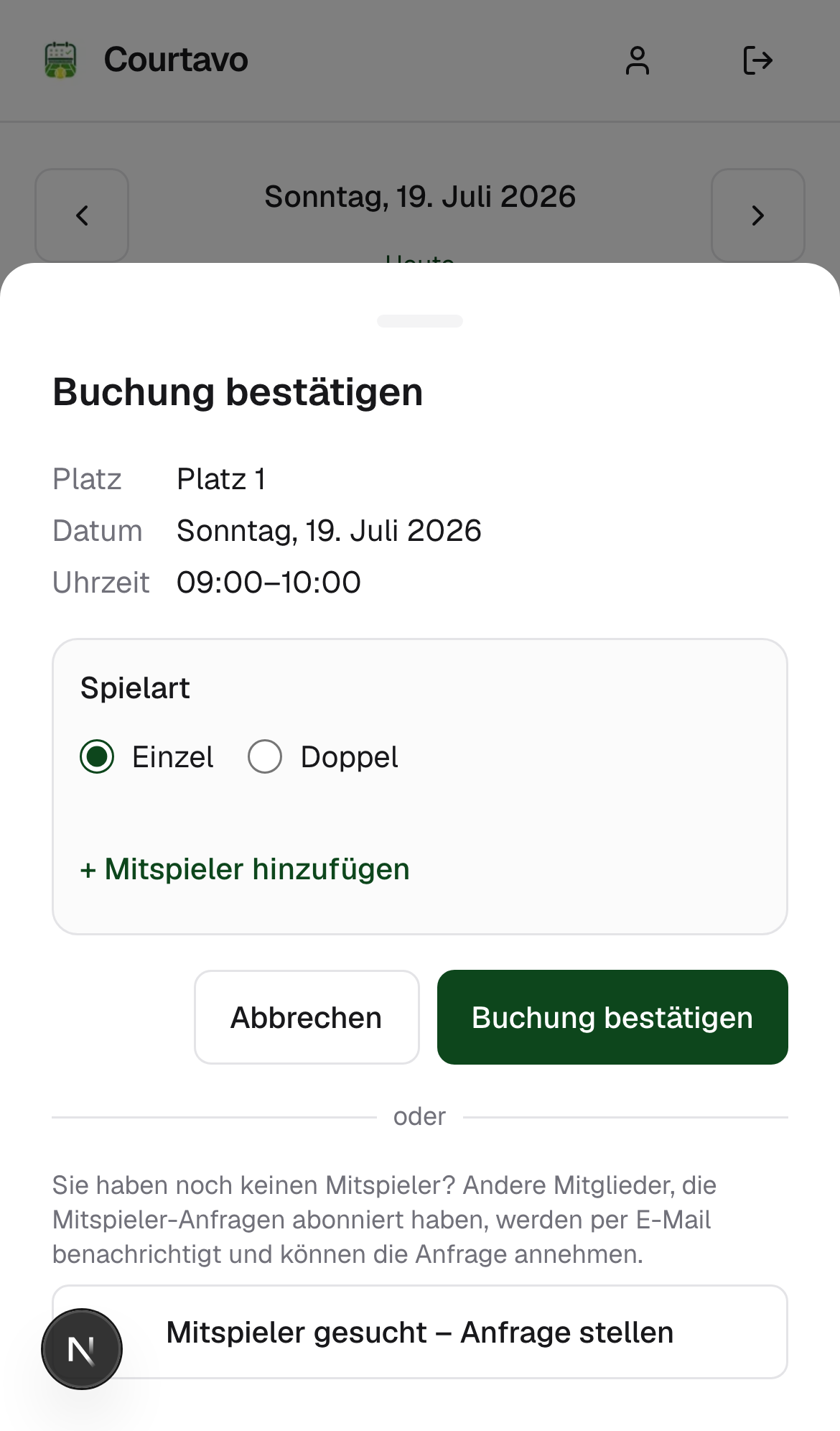
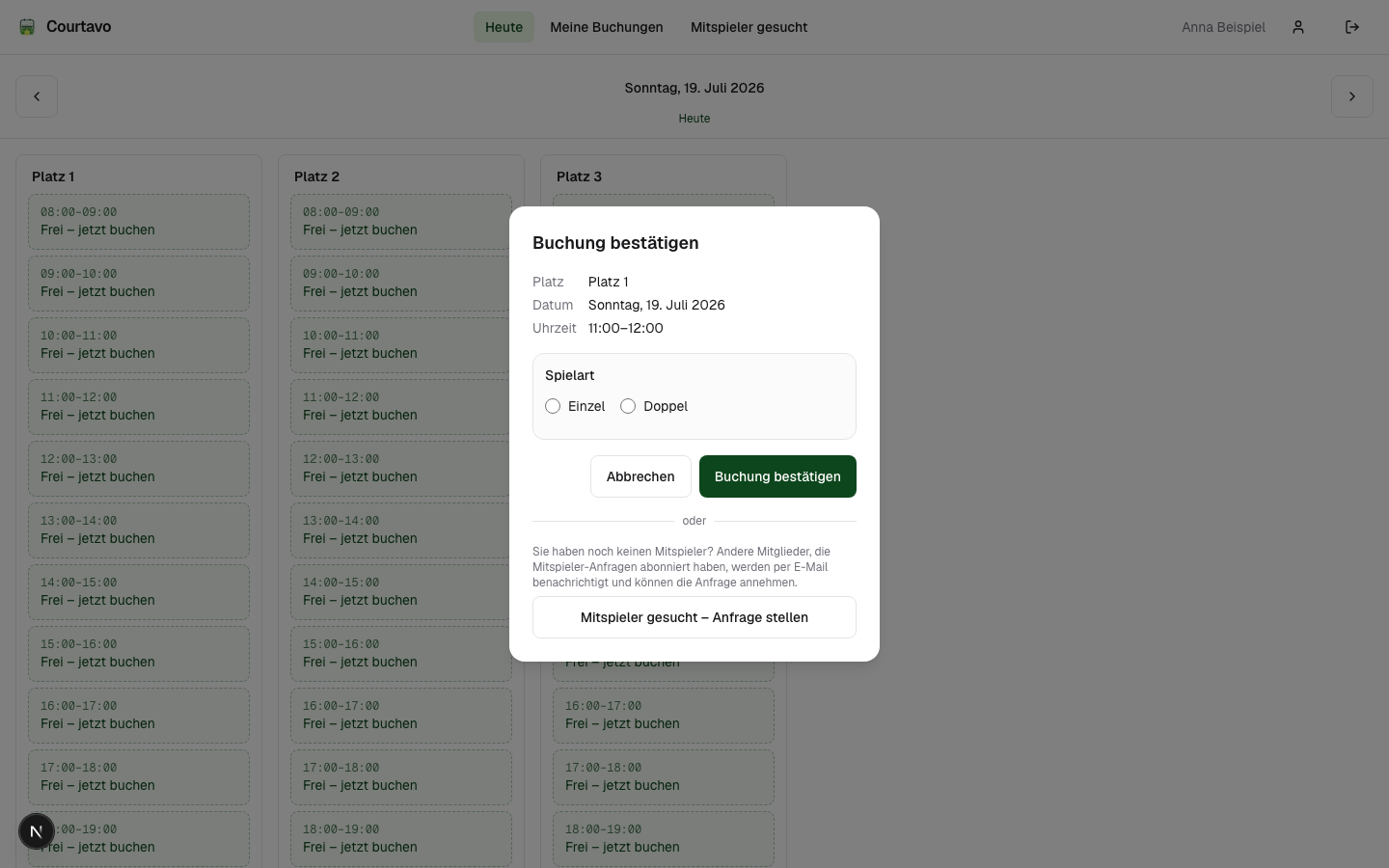
  2. Geöffneter Buchungsdialog
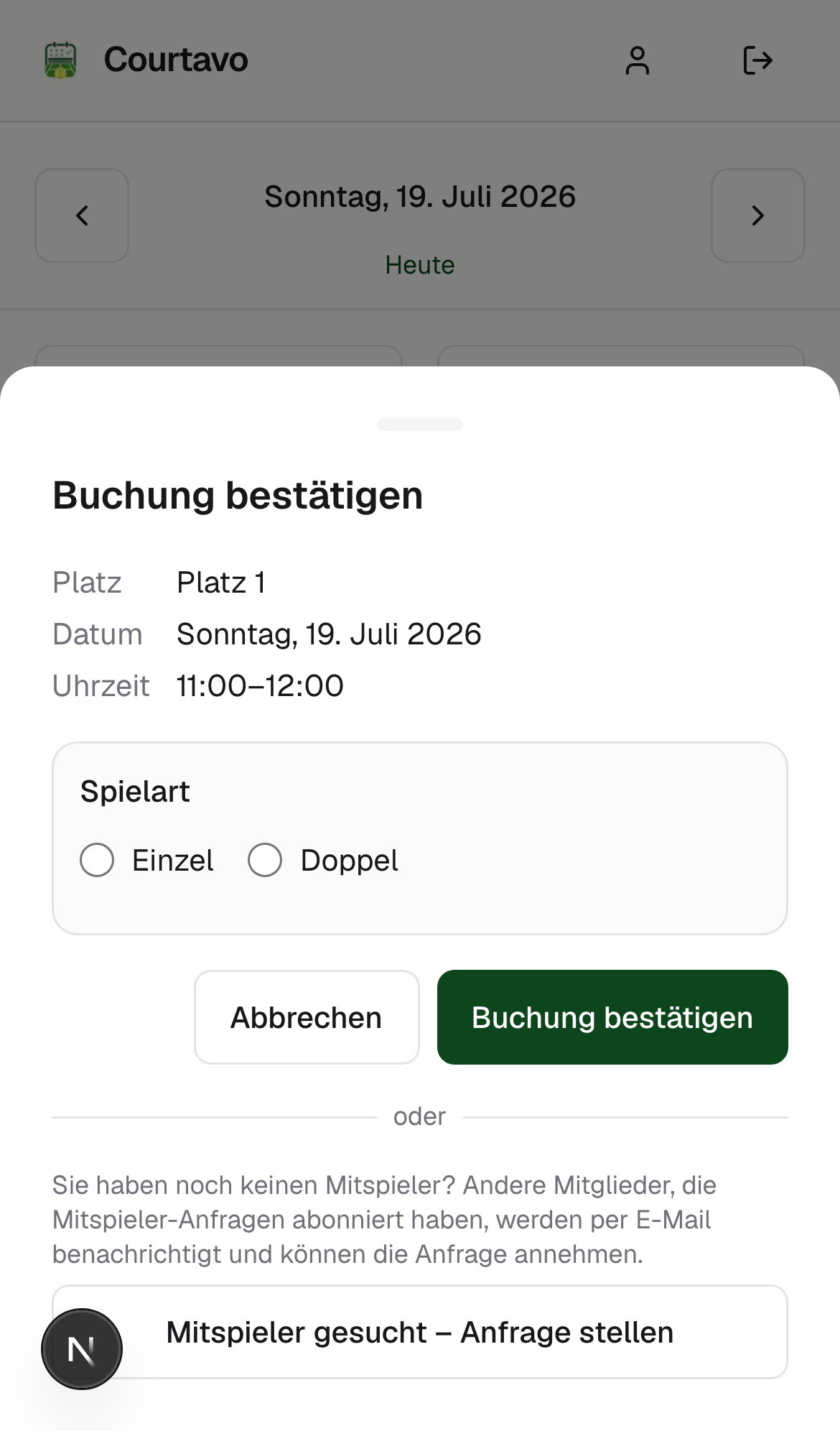
    Geöffneter Buchungsdialog, mobile Ansicht

    2 Slot auswählen

    Klicken Sie auf den freien Slot. Es öffnet sich ein Dialog mit Platz, Datum und Uhrzeit der Buchung.

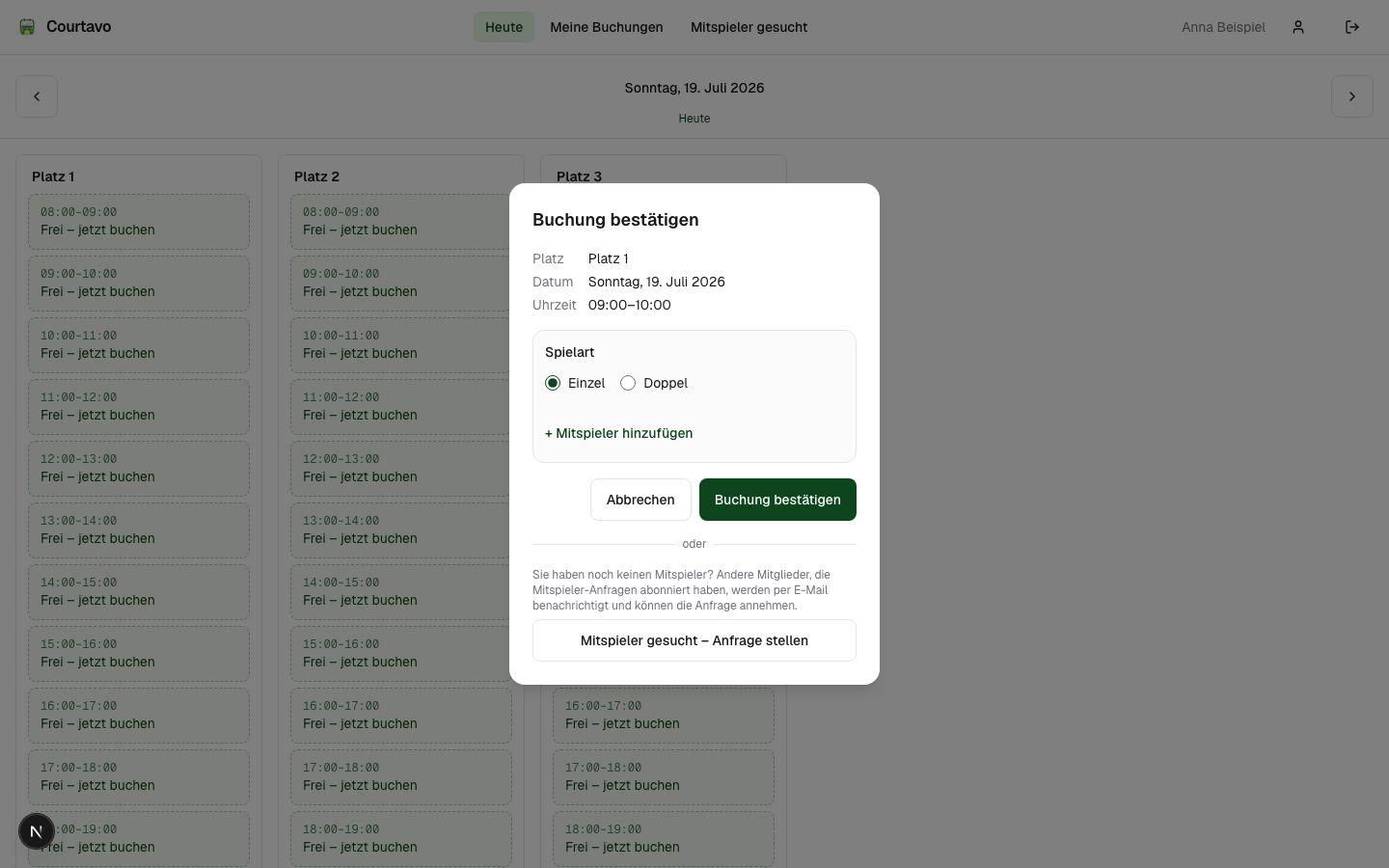
  3. Spielart Einzel ausgewählt
    Spielart Einzel ausgewählt, mobile Ansicht

    3 Spielart wählen

    Wählen Sie unter „Spielart" die Option „Einzel".

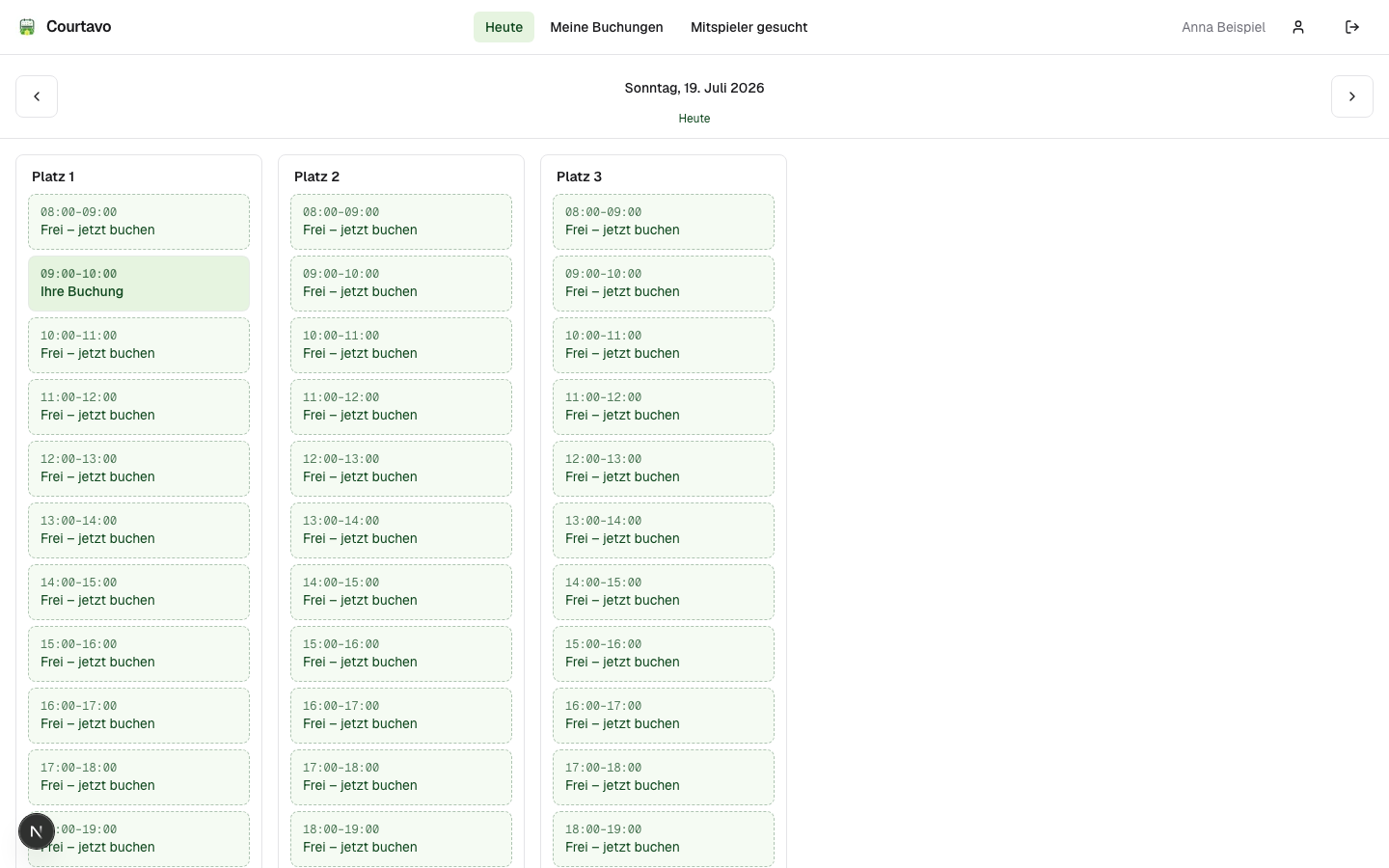
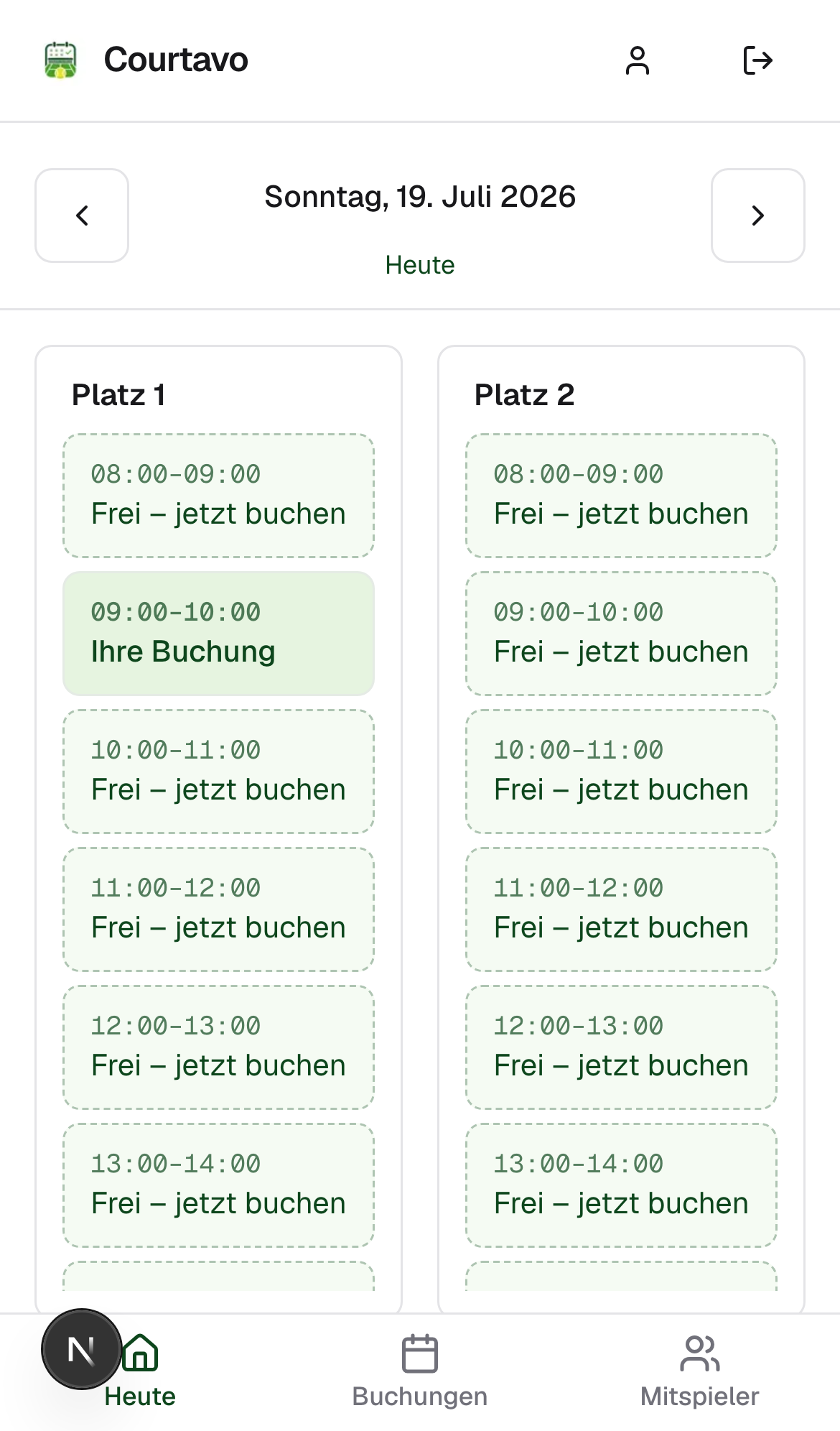
  4. Bestätigte Buchung in der Tagesansicht
    Bestätigte Buchung in der Tagesansicht, mobile Ansicht

    4 Buchung bestätigen

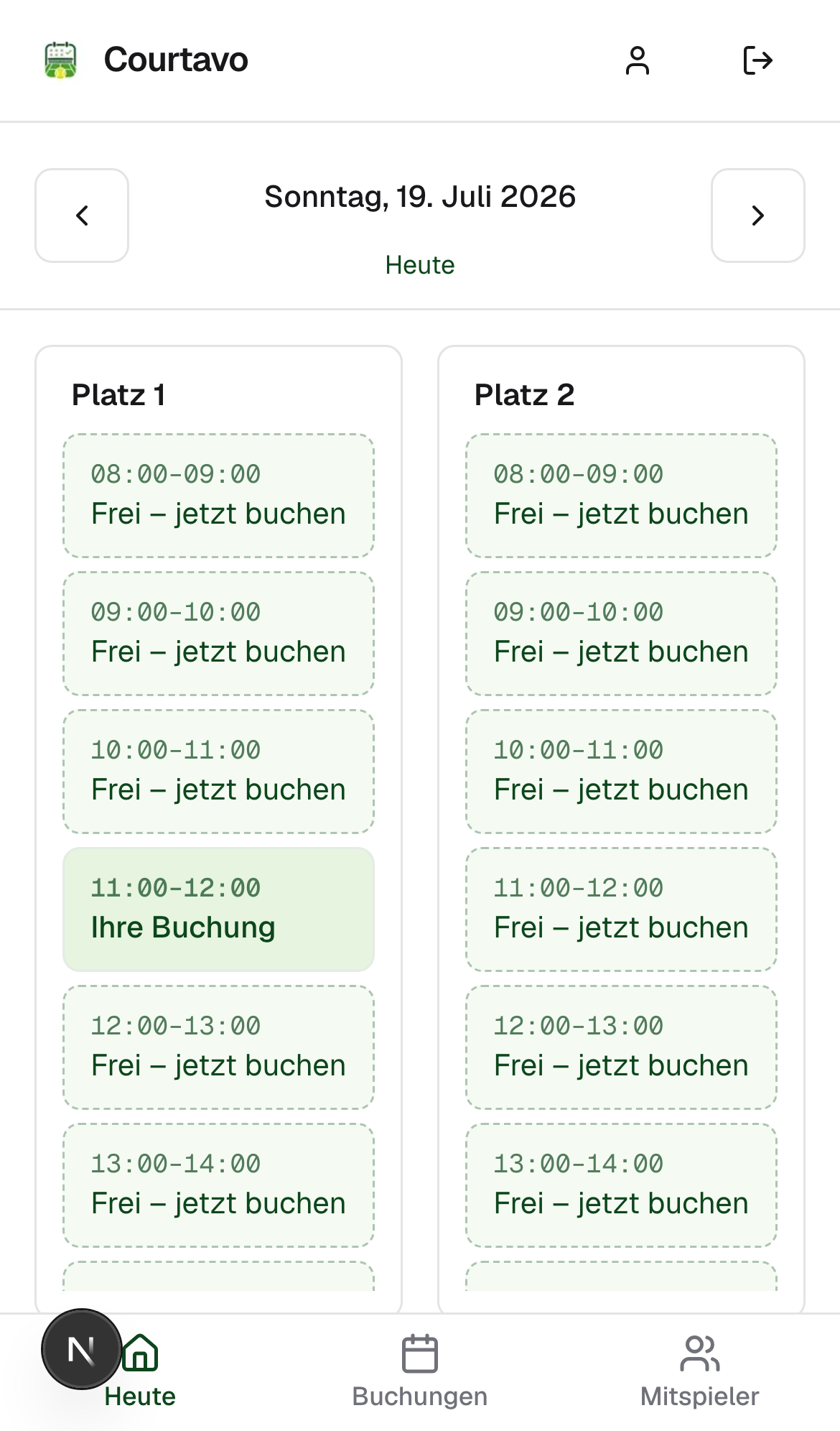
    Klicken Sie auf „Buchung bestätigen". Der Slot zeigt anschließend „Ihre Buchung" und ist für andere Mitglieder nicht mehr buchbar.

← Zur Übersicht

4. Platz reservieren (Doppel)

Für ein Doppelspiel tragen Sie beim Buchen bis zu drei Mitspieler direkt mit ein — als Vereinsmitglied oder als Gast.

  1. Tagesansicht mit freien Zeitslots
    Tagesansicht mit freien Zeitslots, mobile Ansicht

    1 Freien Slot suchen

    Öffnen Sie die Tagesansicht und wählen Sie einen freien Zeitslot.

  2. Geöffneter Buchungsdialog
    Geöffneter Buchungsdialog, mobile Ansicht

    2 Slot auswählen

    Der Buchungsdialog öffnet sich mit den Details zu Platz, Datum und Uhrzeit.

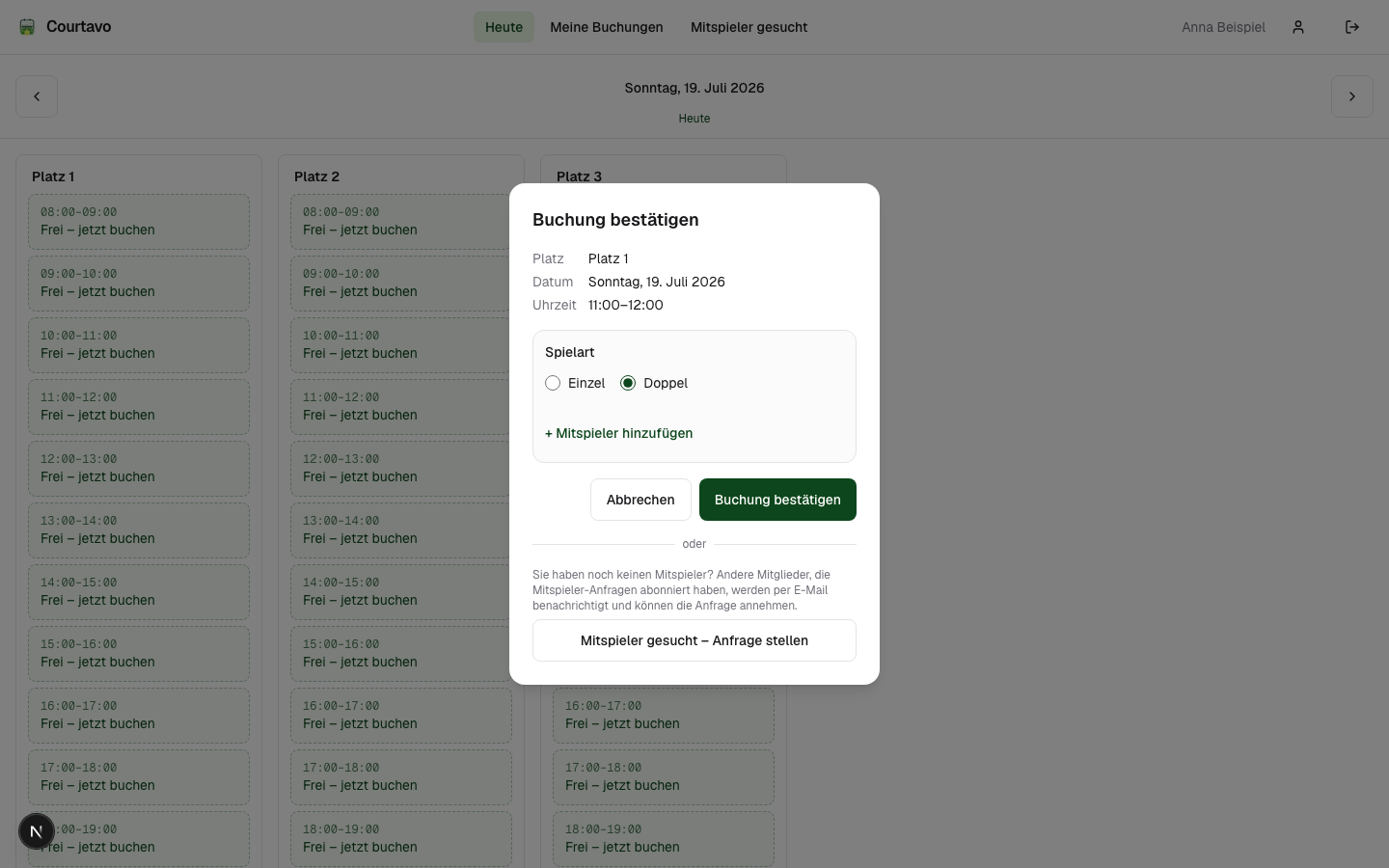
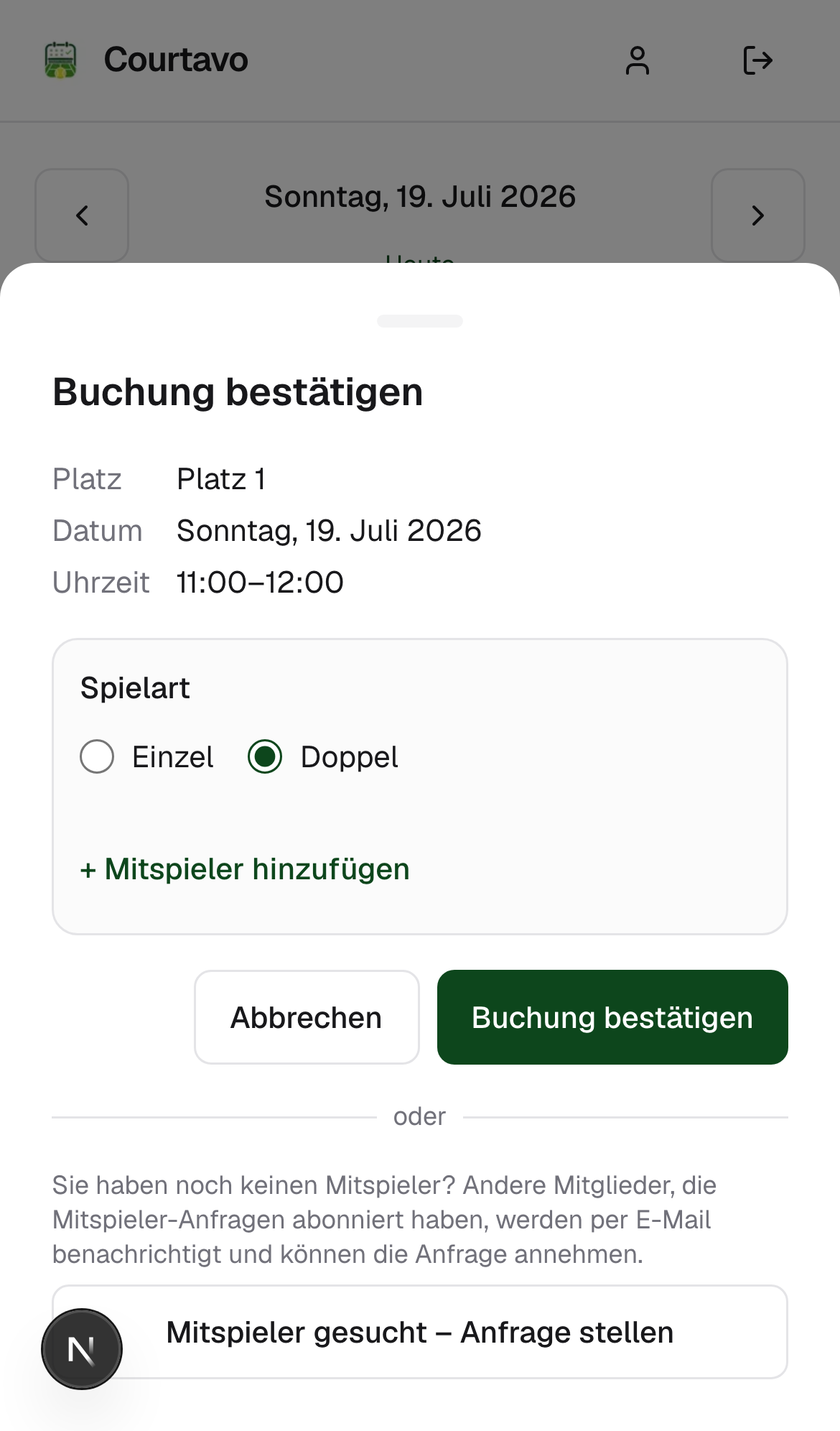
  3. Spielart Doppel ausgewählt
    Spielart Doppel ausgewählt, mobile Ansicht

    3 Spielart wählen

    Wählen Sie unter „Spielart" die Option „Doppel". Es erscheint die Möglichkeit, Mitspieler hinzuzufügen.

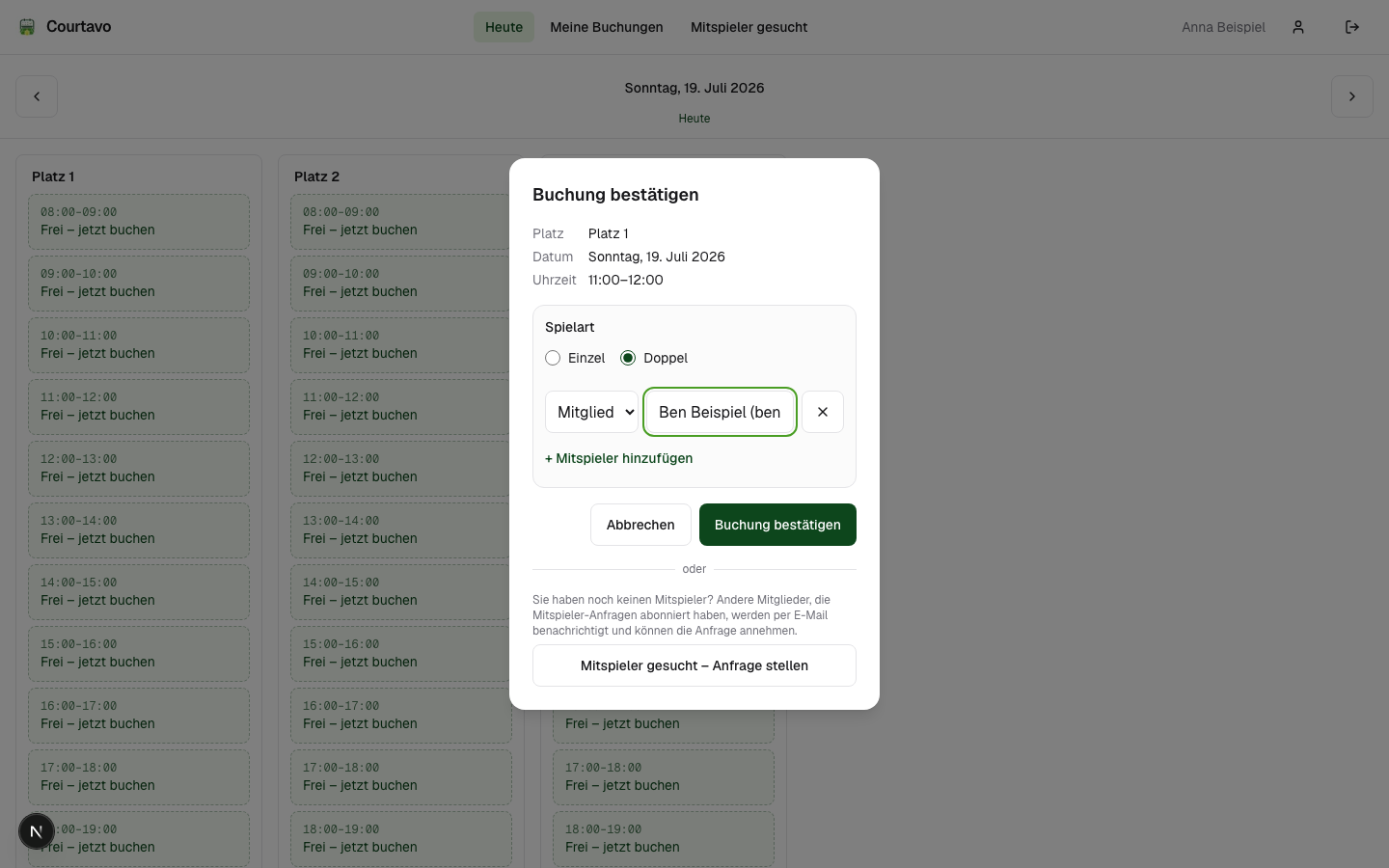
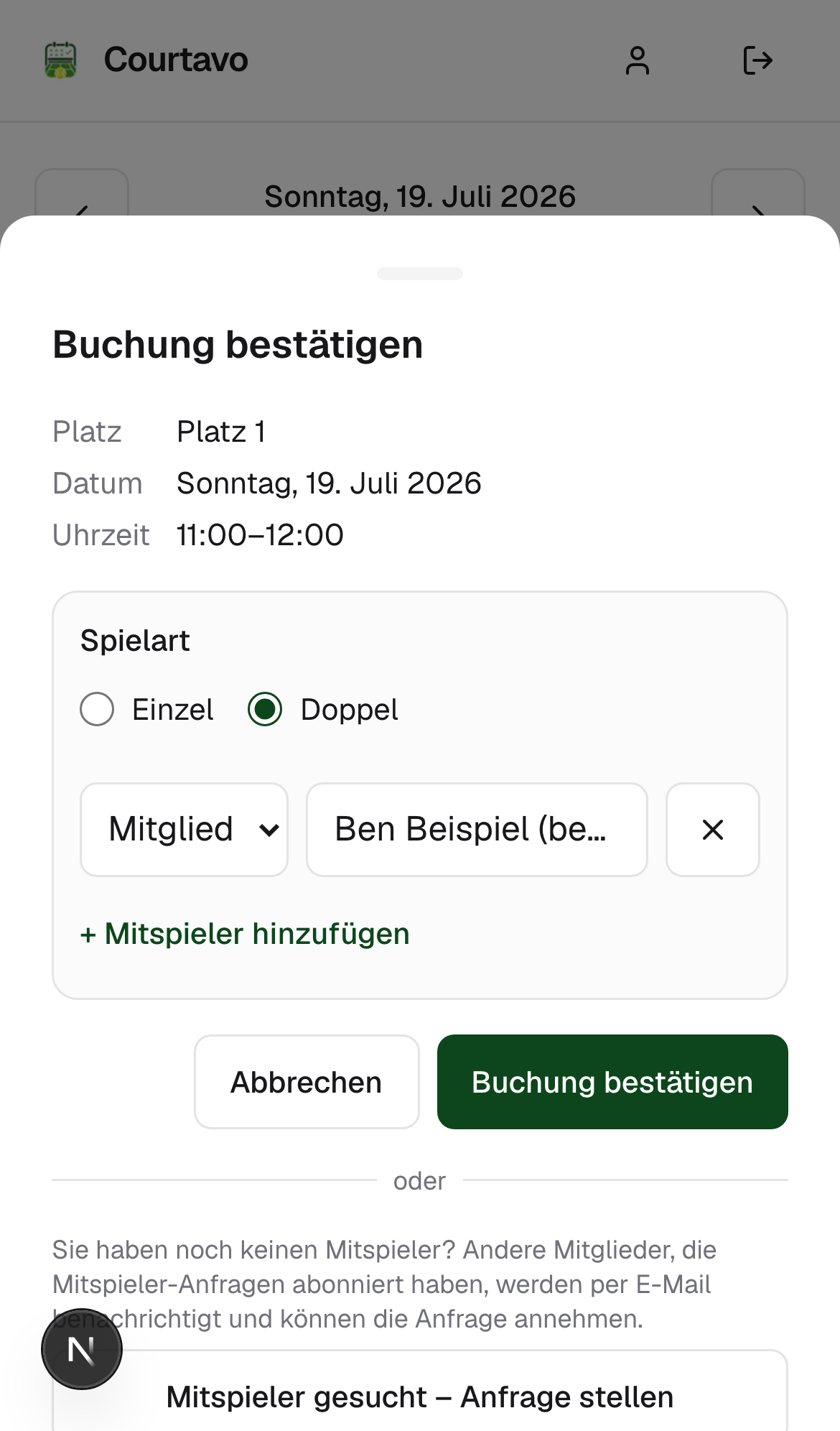
  4. Mitspieler ausgewählt
    Mitspieler ausgewählt, mobile Ansicht

    4 Mitspieler hinzufügen

    Klicken Sie auf „+ Mitspieler hinzufügen" und wählen Sie ein Vereinsmitglied aus der Liste — oder tragen Sie stattdessen einen Gastnamen ein. Für ein Doppel können Sie bis zu drei Mitspieler eintragen.

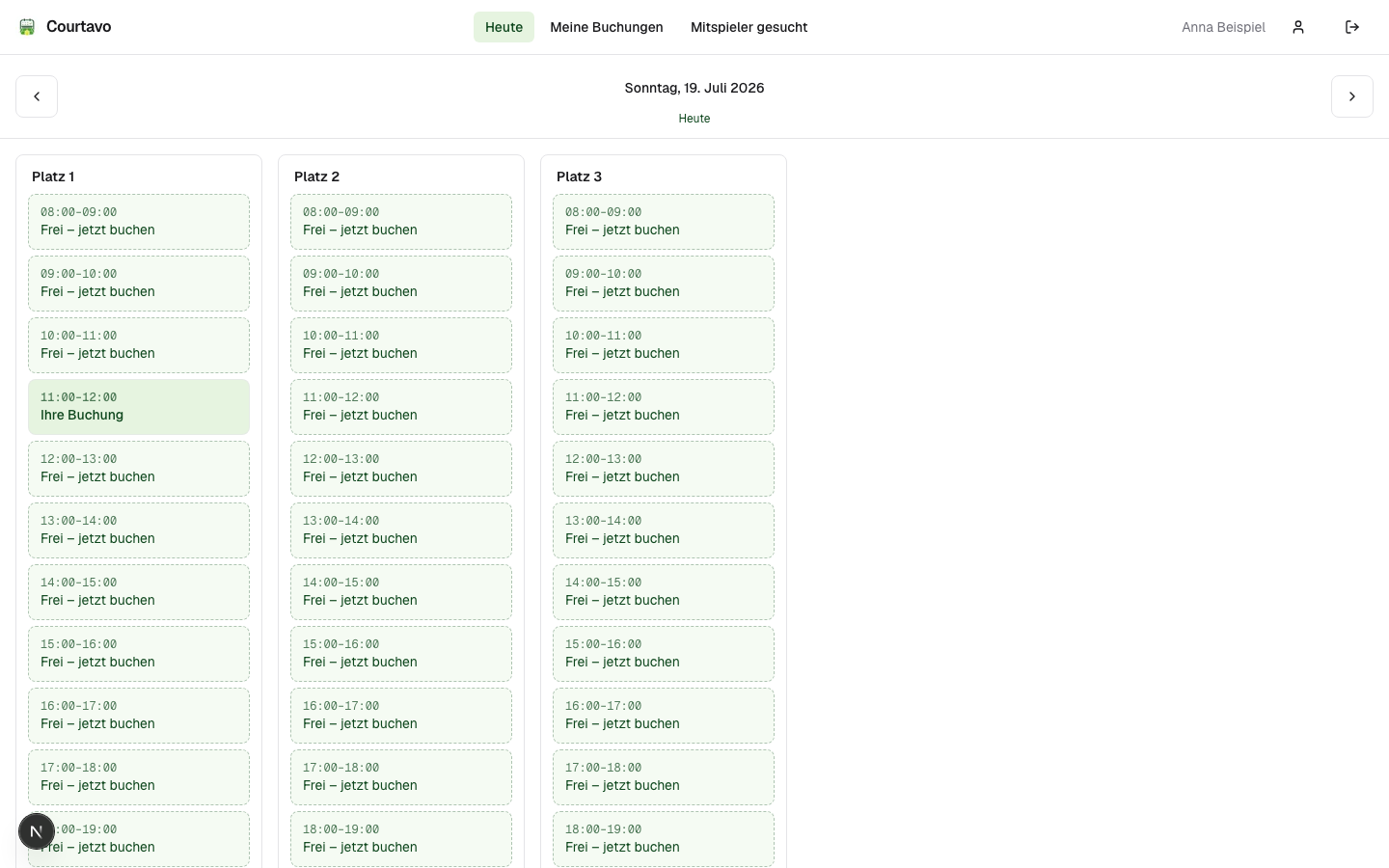
  5. Bestätigte Doppel-Buchung
    Bestätigte Doppel-Buchung, mobile Ansicht

    5 Buchung bestätigen

    Klicken Sie auf „Buchung bestätigen", um die Reservierung mit allen eingetragenen Mitspielern abzuschließen.

← Zur Übersicht

5. Platz stornieren

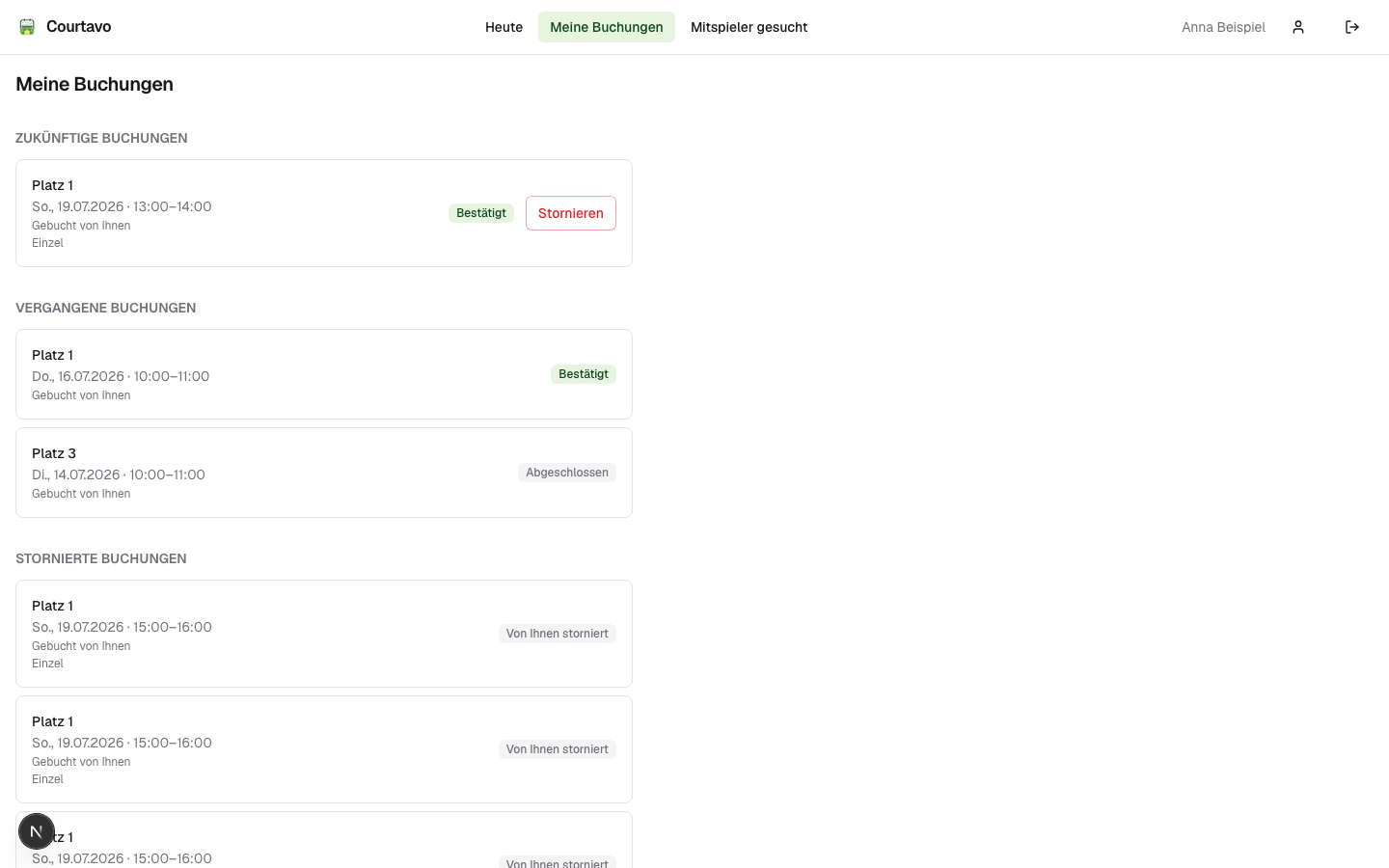
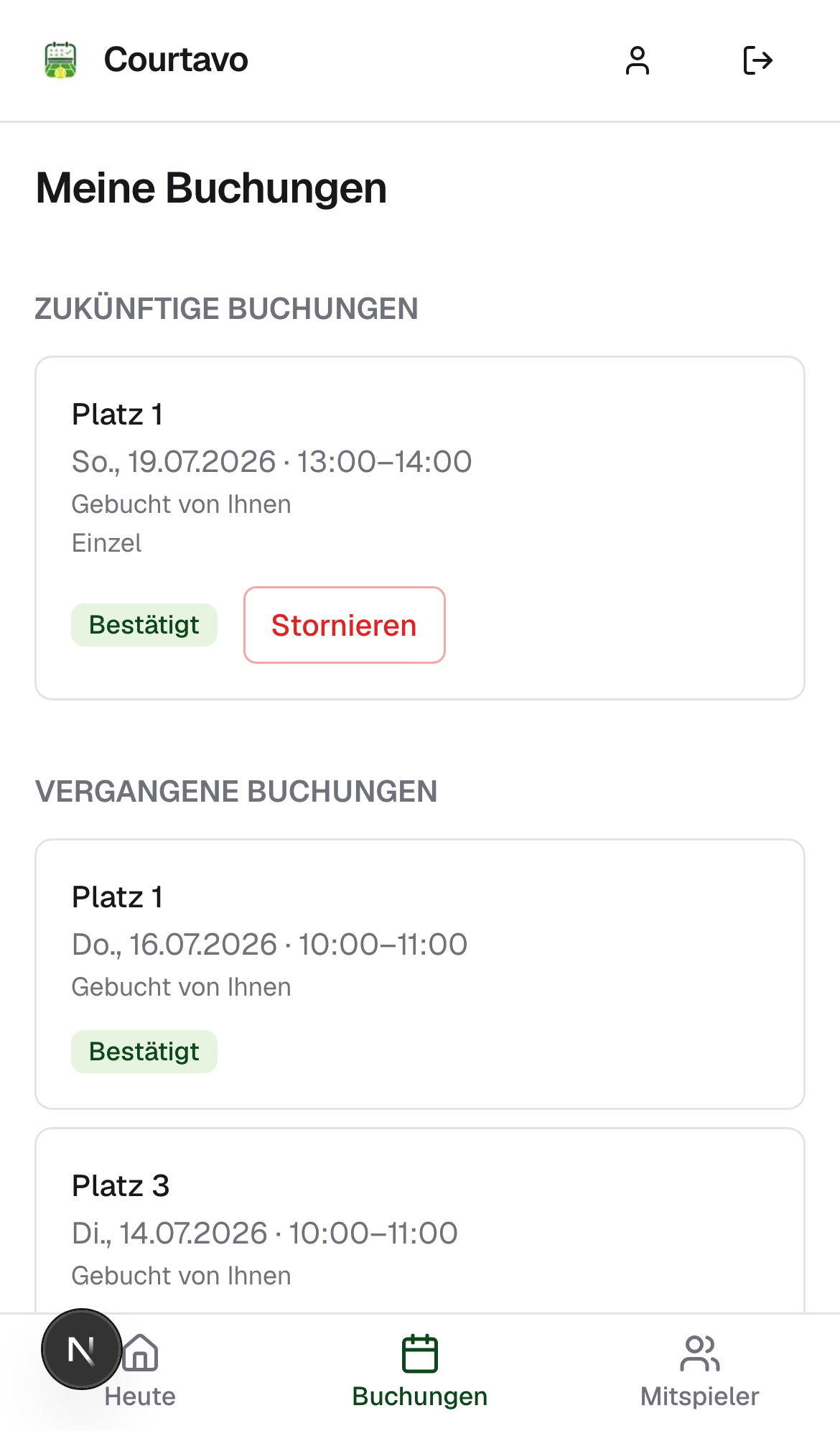
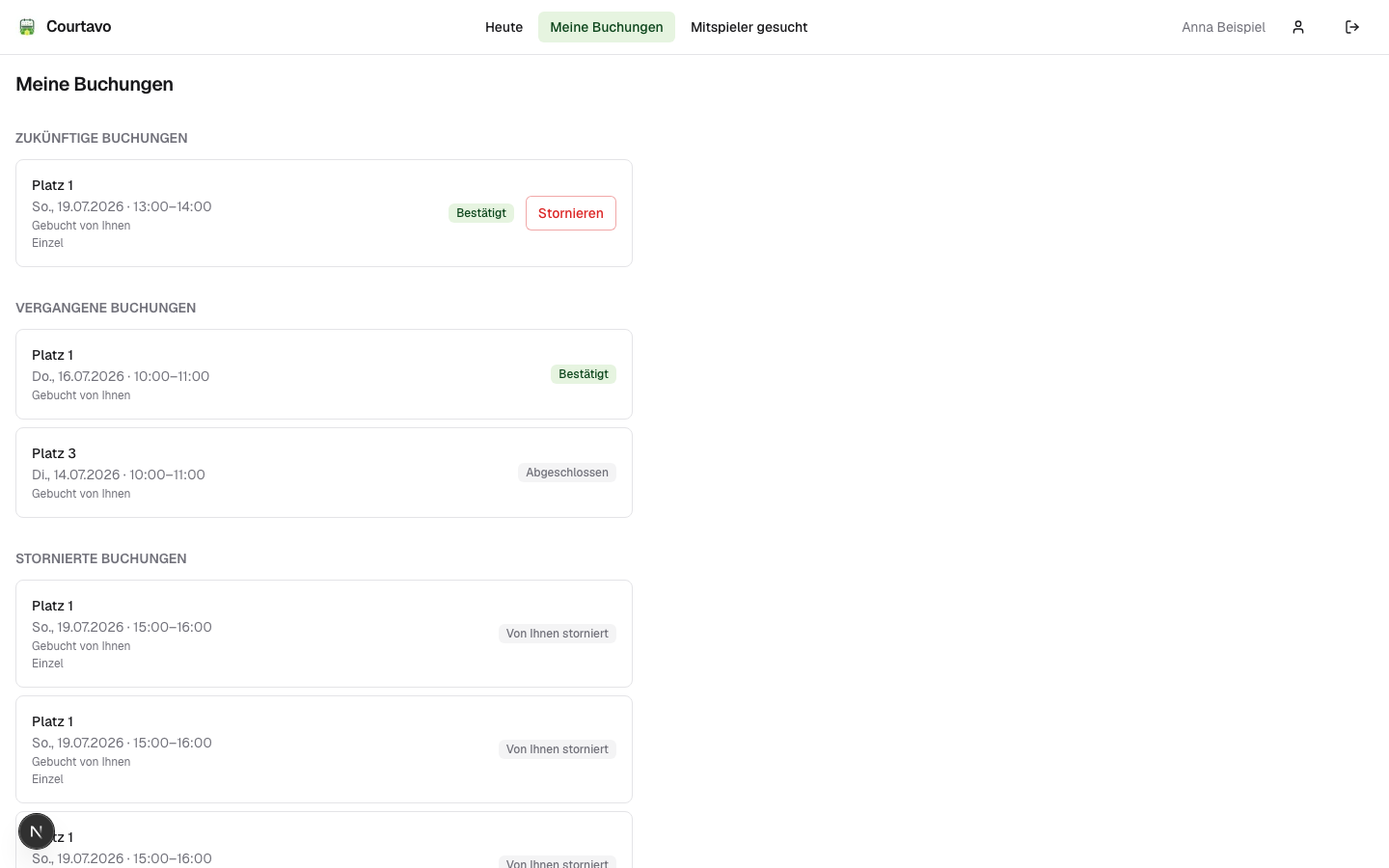
Können Sie einen gebuchten Termin doch nicht wahrnehmen, stornieren Sie ihn über „Meine Buchungen" — der Platz wird dadurch sofort wieder für andere Mitglieder freigegeben.

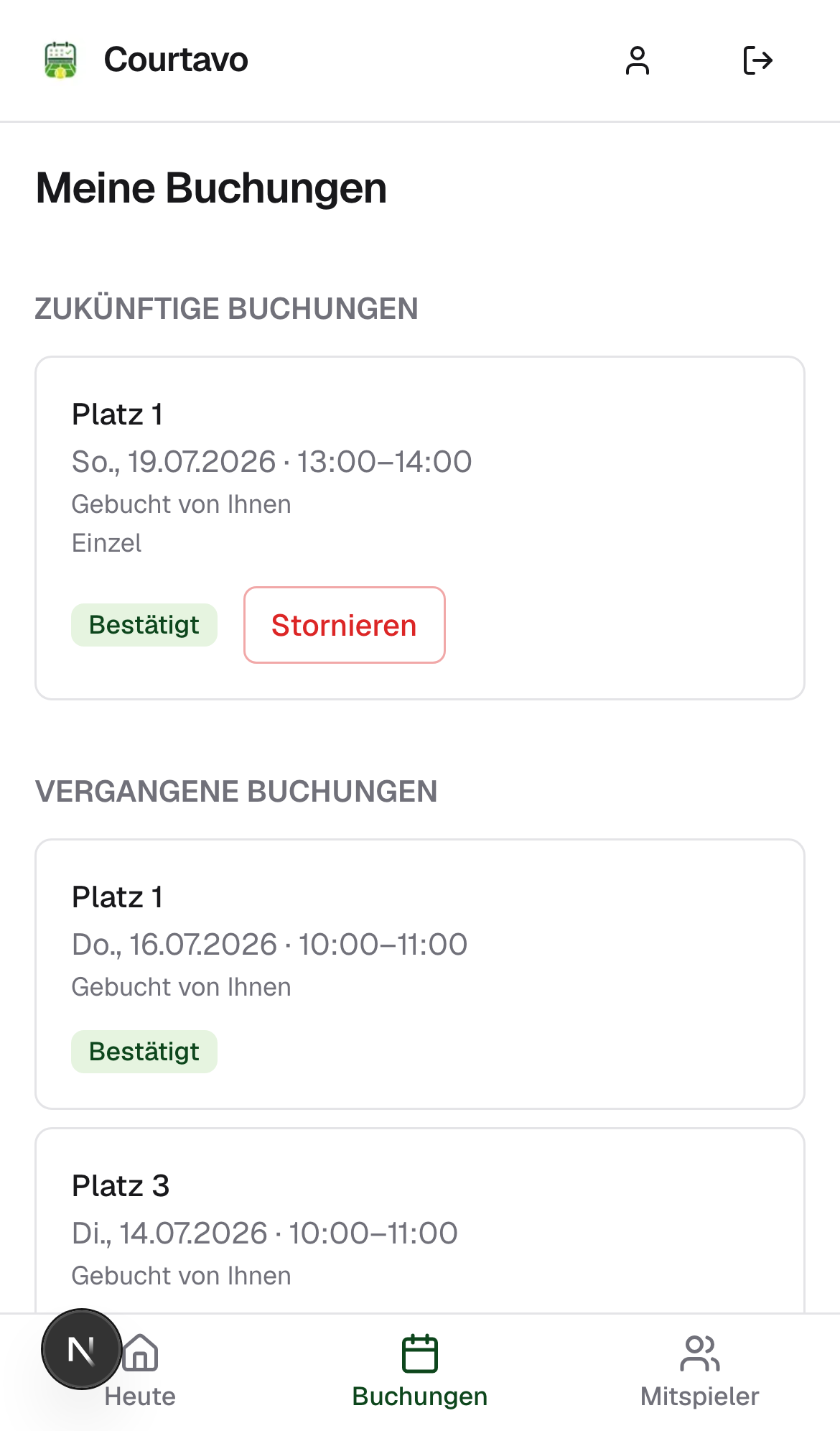
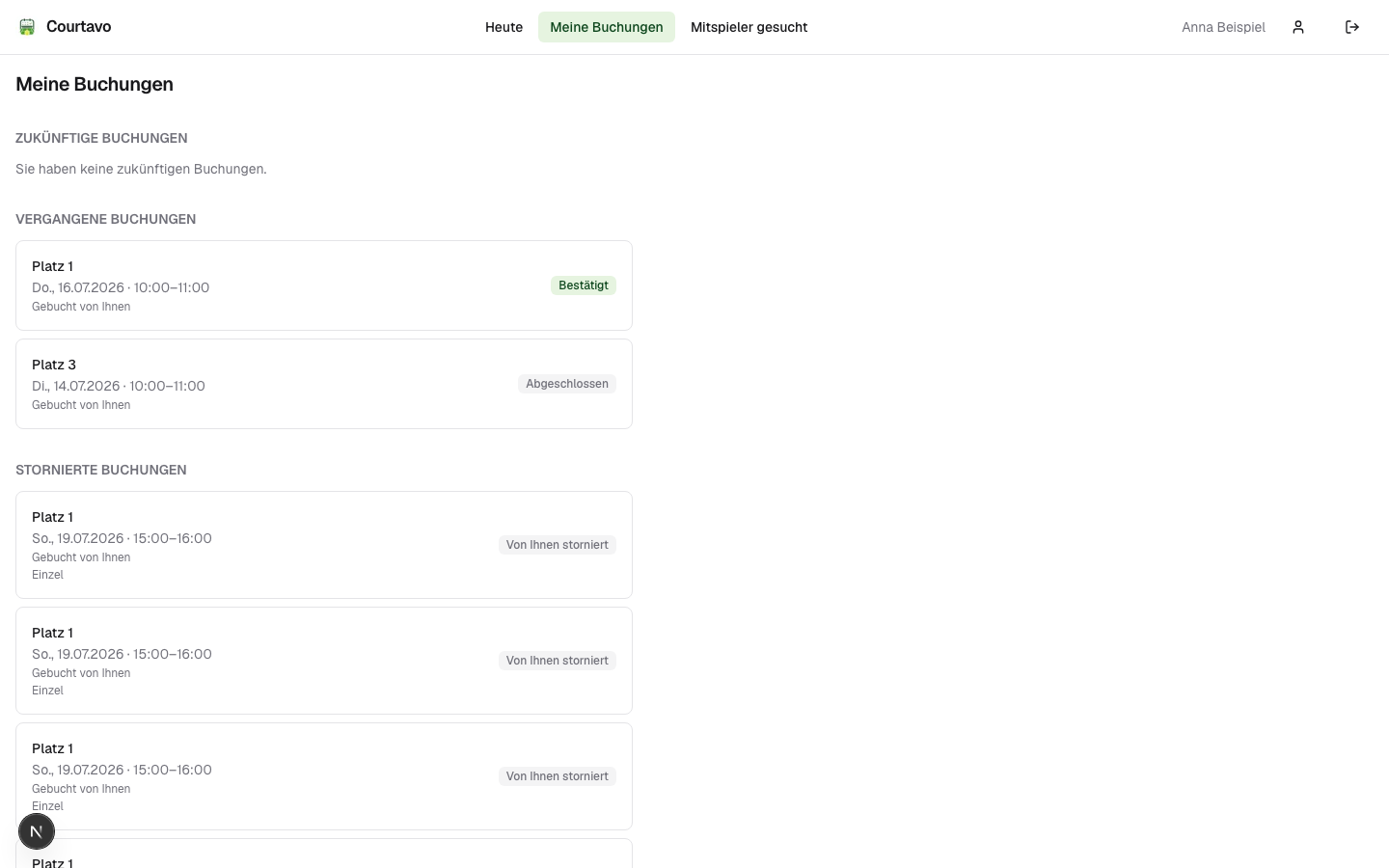
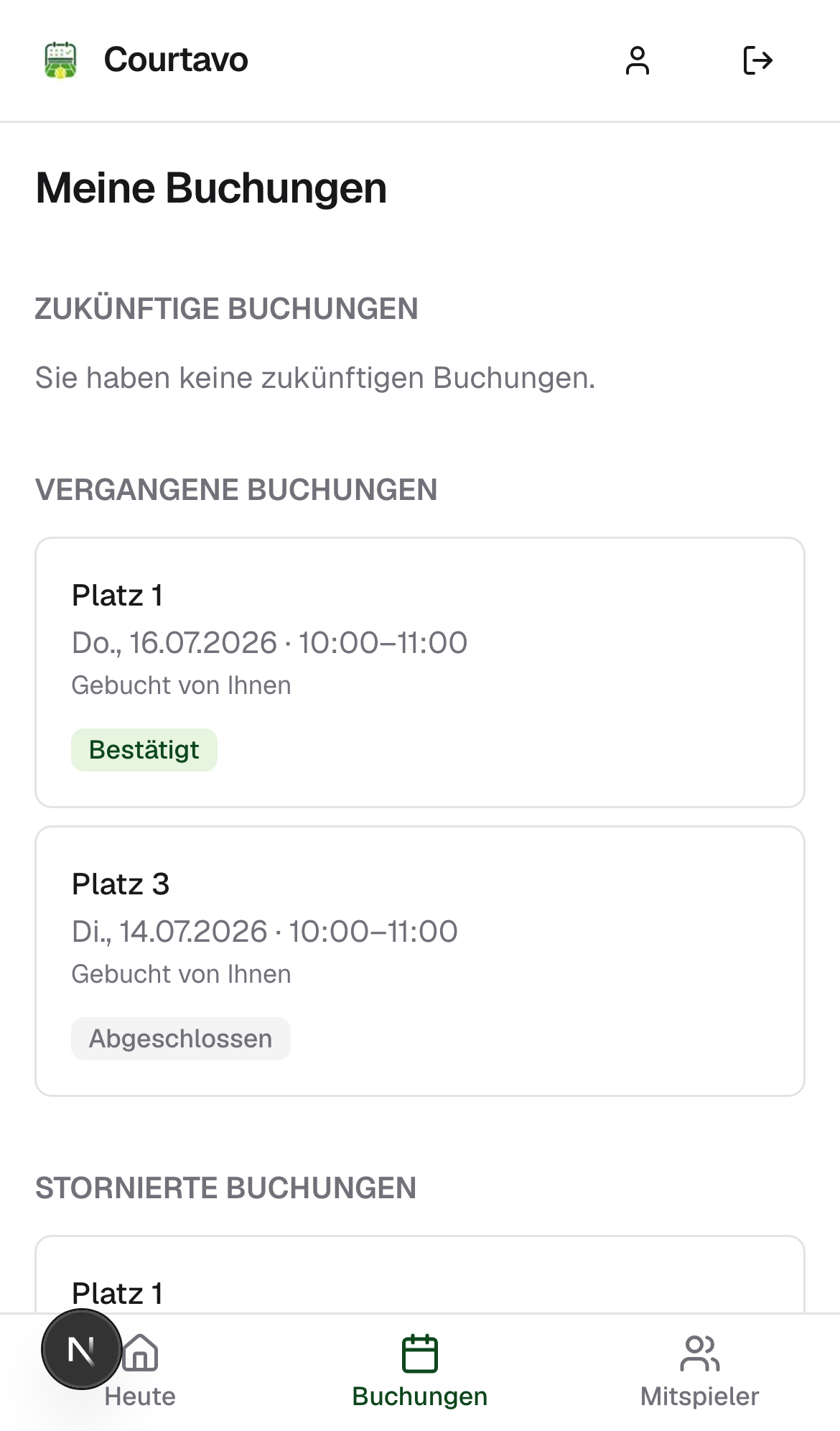
  1. Übersicht Meine Buchungen
    Übersicht Meine Buchungen, mobile Ansicht

    1 „Meine Buchungen" öffnen

    Öffnen Sie über die Navigation „Meine Buchungen". Ihre zukünftigen Buchungen werden oben aufgelistet.

  2. Zu stornierende Buchung mit Stornieren-Button
    Zu stornierende Buchung mit Stornieren-Button, mobile Ansicht

    2 Buchung finden

    Suchen Sie die Buchung, die Sie stornieren möchten.

  3. Stornierte Buchung
    Stornierte Buchung, mobile Ansicht

    3 Stornieren

    Klicken Sie auf „Stornieren" und bestätigen Sie die Sicherheitsabfrage. Die Buchung wird sofort als „Von Ihnen storniert" markiert und verschwindet aus den zukünftigen Buchungen.

← Zur Übersicht

6. Mitspieler suchen

Haben Sie noch keinen festen Mitspieler, können Sie einen Platz trotzdem reservieren und eine offene Anfrage stellen — andere Mitglieder werden benachrichtigt und können die Anfrage annehmen.

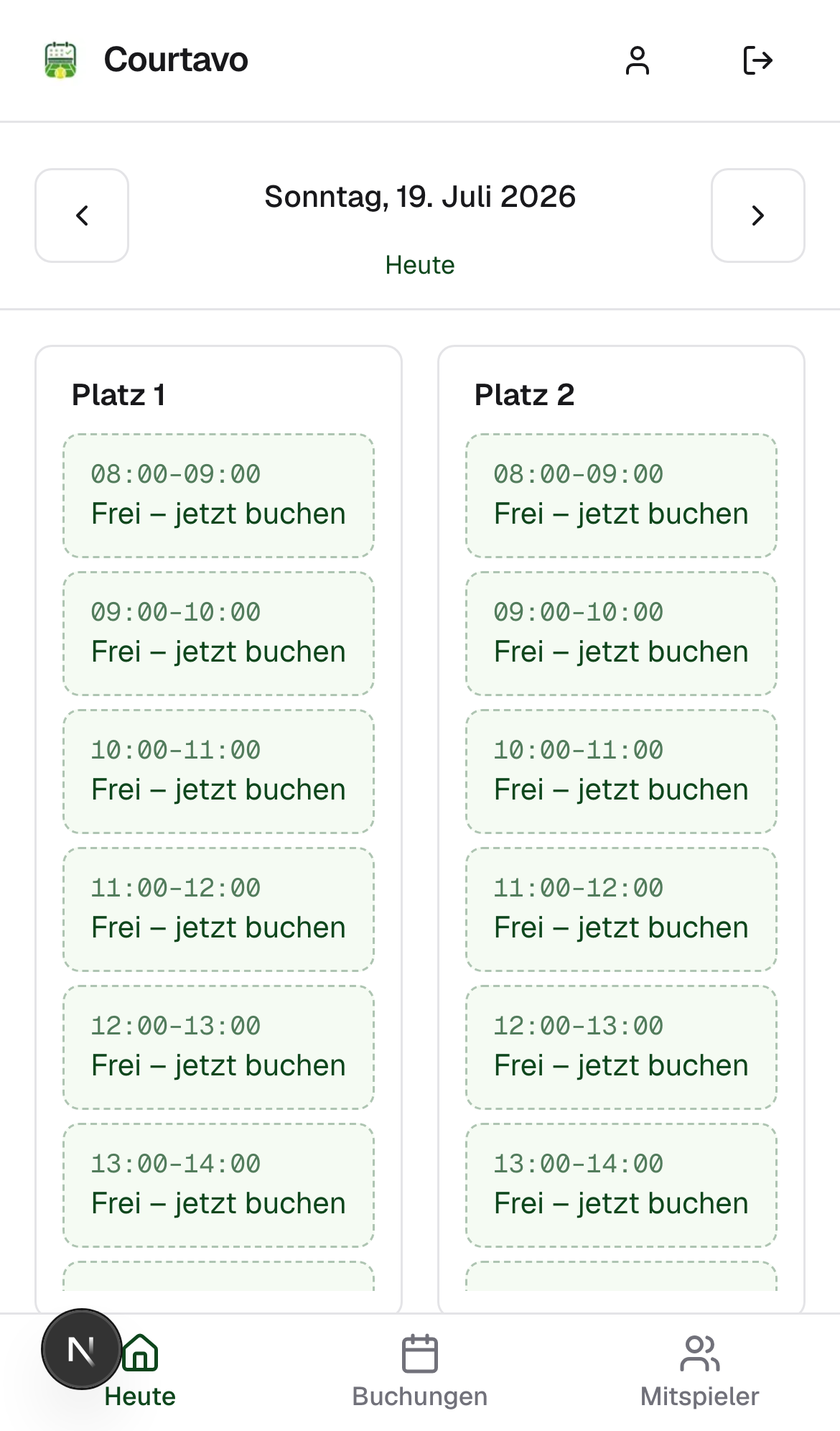
  1. Tagesansicht mit freien Zeitslots
    Tagesansicht mit freien Zeitslots, mobile Ansicht

    1 Freien Slot suchen

    Öffnen Sie die Tagesansicht und wählen Sie einen freien Zeitslot.

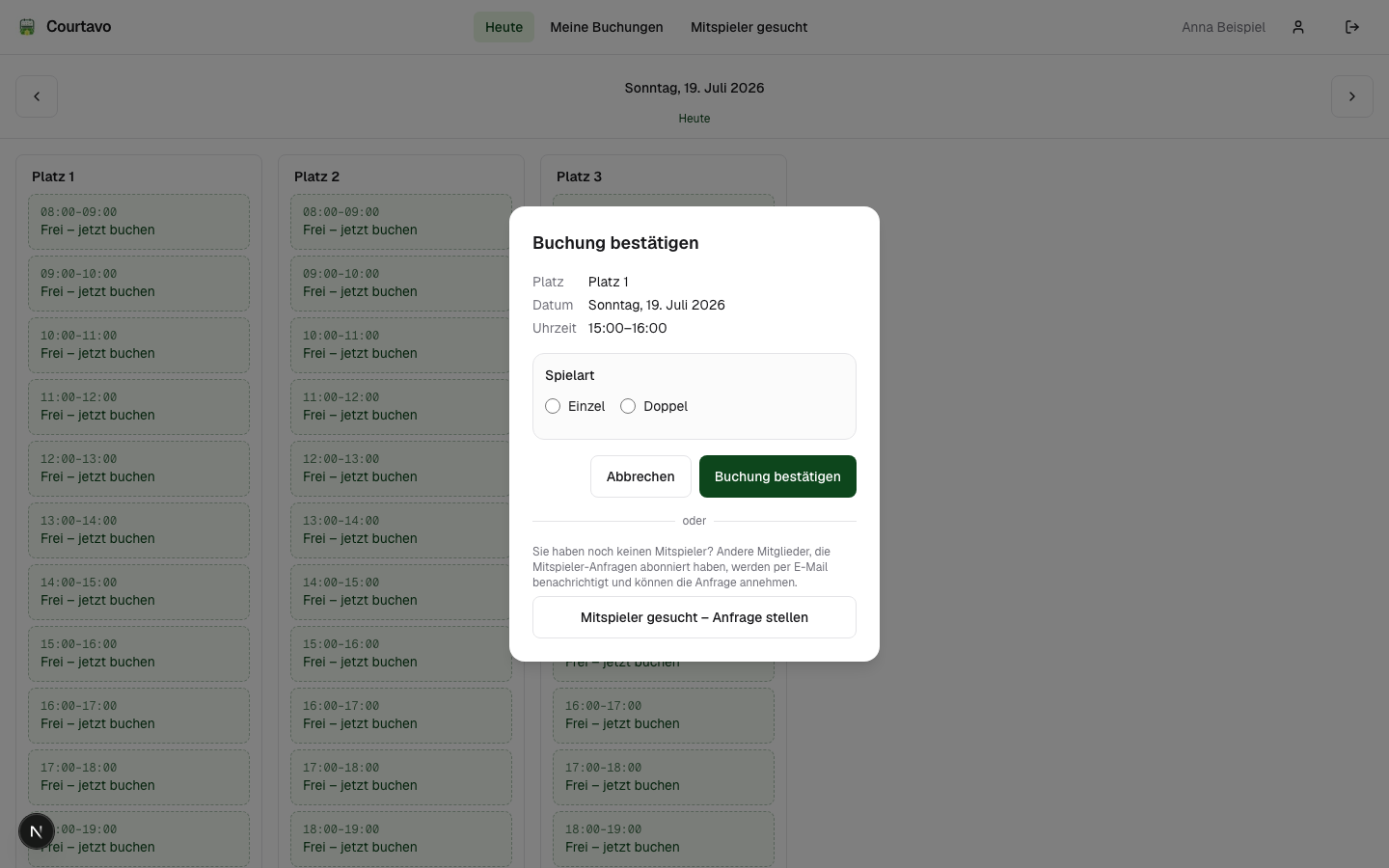
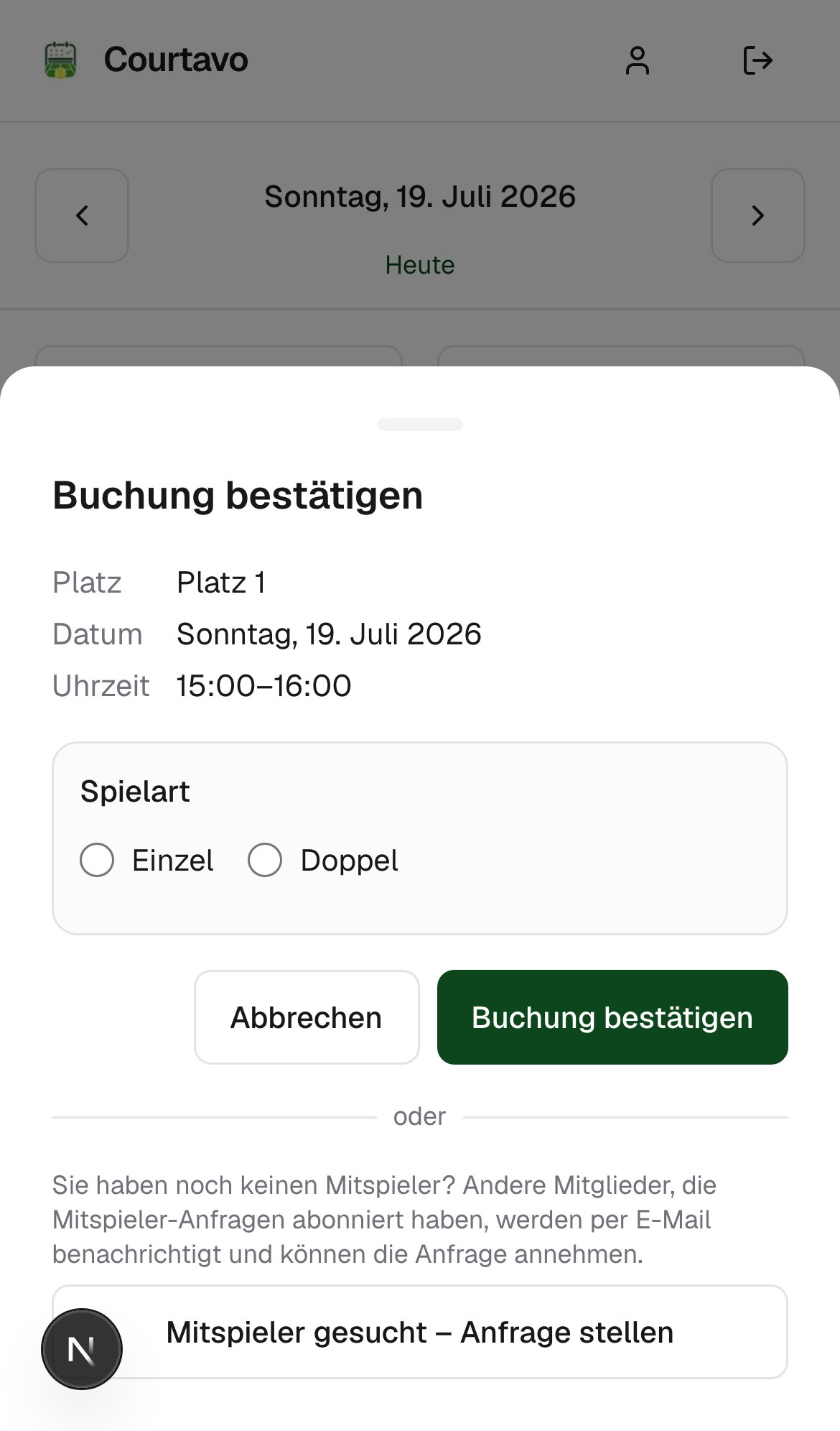
  2. Geöffneter Buchungsdialog
    Geöffneter Buchungsdialog, mobile Ansicht

    2 Slot auswählen

    Im Buchungsdialog müssen Sie diesmal keine Spielart auswählen — scrollen Sie stattdessen zum Bereich „Sie haben noch keinen Mitspieler?".

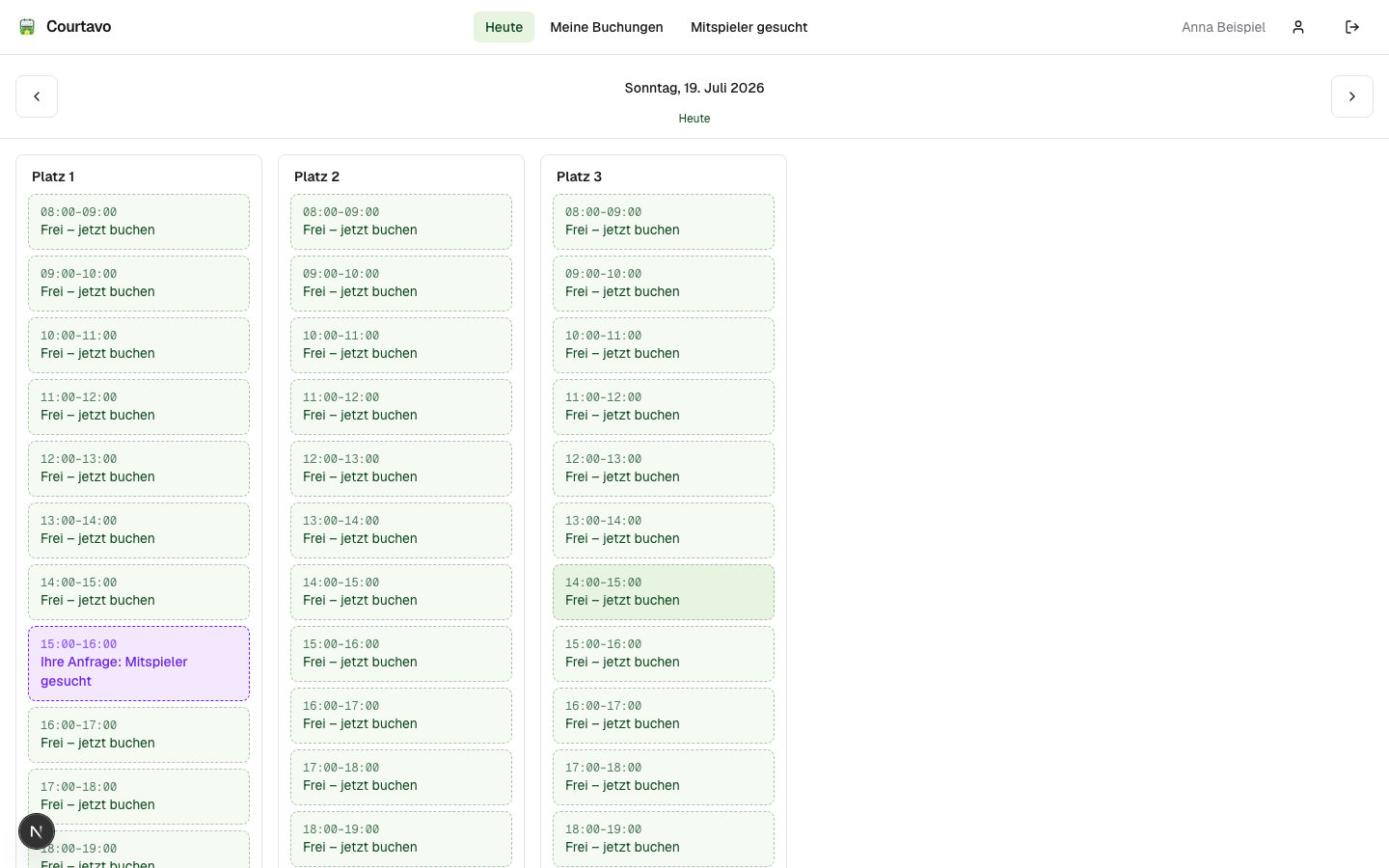
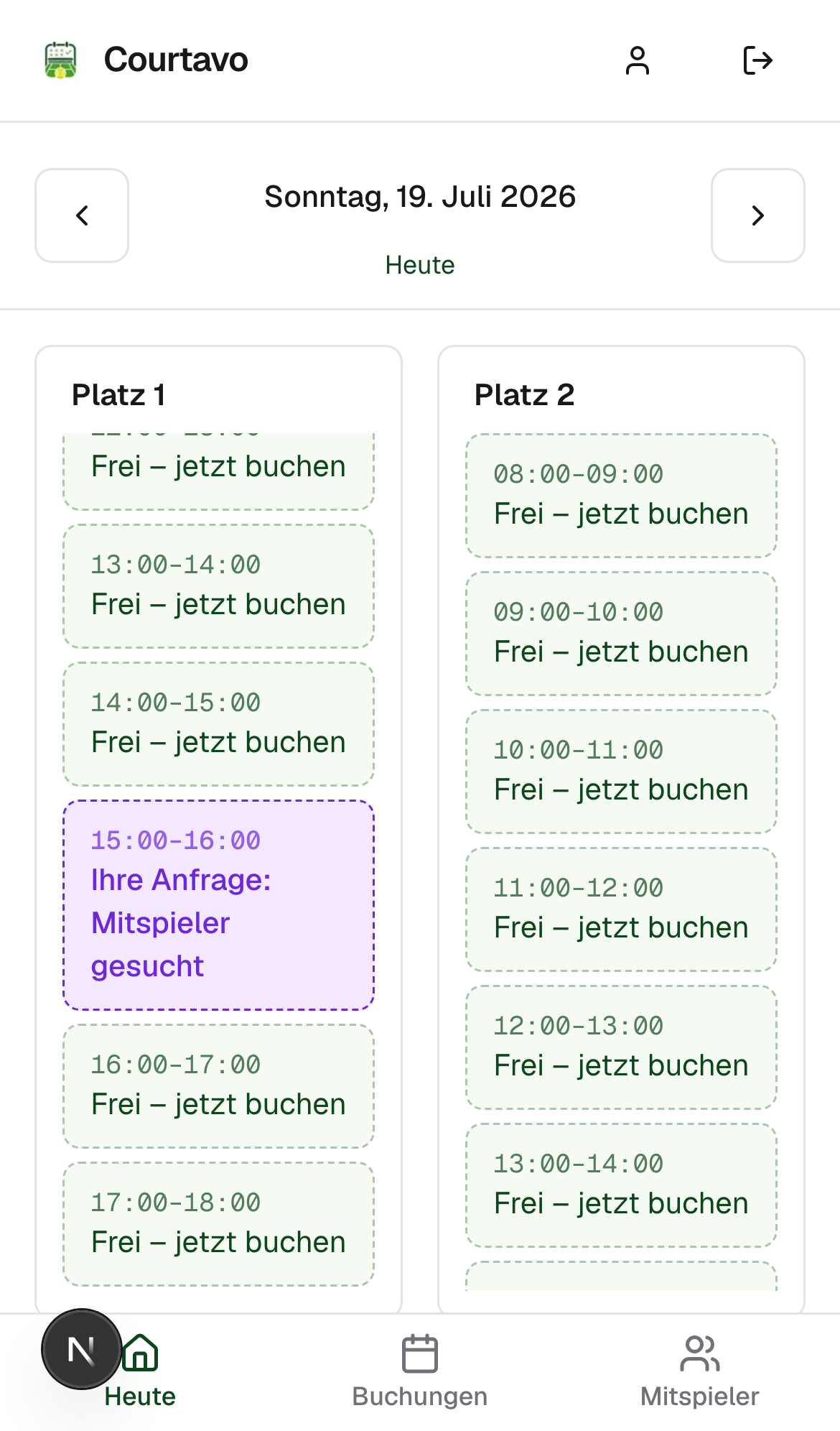
  3. Offene Mitspieler-Anfrage in der Tagesansicht
    Offene Mitspieler-Anfrage in der Tagesansicht, mobile Ansicht

    3 Anfrage stellen

    Klicken Sie auf „Mitspieler gesucht – Anfrage stellen". Der Slot zeigt danach „Ihre Anfrage: Mitspieler gesucht", bis ein anderes Mitglied die Anfrage annimmt.